PPT如何快速更换模板?主题和模板替换方法
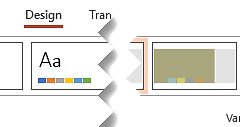
想让现有PPT快速换一套视觉风格,先打开【设计】选项卡,选择主题即可统一颜色、字体和效果。完整模板包含封面、版式和占位符,不能直接覆盖旧页面。先用模板新建演示文稿,再把原来的幻灯片导入新文件,排版会更稳定。
分清换主题还是换完整模板
主题解决的是配色、字体、背景和效果的统一,适合内容已经完成、只是风格不一致的PPT。模板除了主题,还带有示例幻灯片、母版和特定版式。完整模板适合更换封面、目录、章节页和内容占位框。
动手前保存一个副本。含有自定义字体、图表或手工摆放对象的原文件,更换后要留意文字换行和图片遮挡。
PPT快速换主题:在【设计】中直接应用
1、预览主题效果
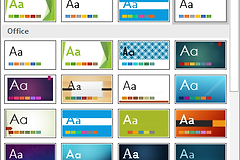
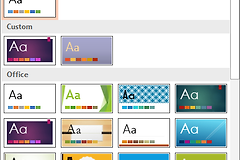
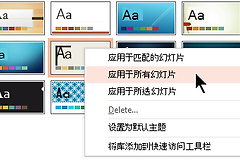
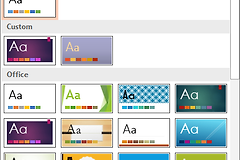
打开演示文稿并切到【设计】。将鼠标停在主题缩略图上,观察标题、正文、背景和图表颜色的预览变化。找到合适的样式后点击缩略图,主题会应用到整份演示文稿。
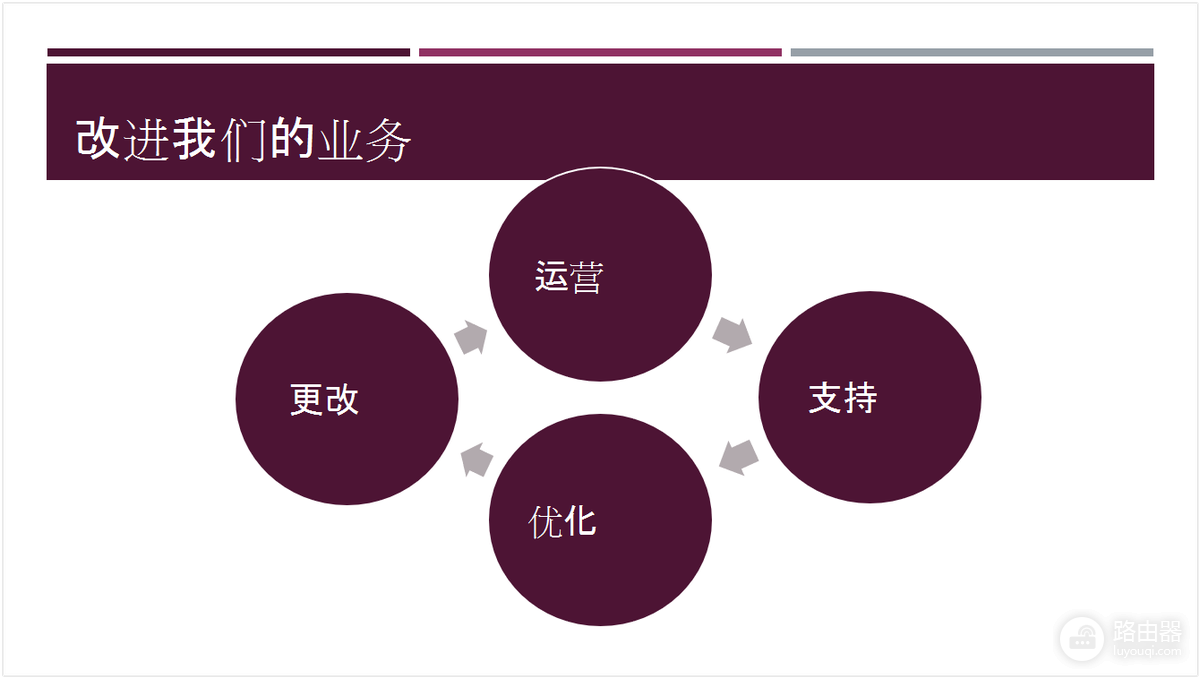
这张主题示例页展示了同一内容在不同配色下的效果。主题预览不能只看封面,也要留意深浅背景下的正文和图表是否清楚。
2、用变体收紧品牌风格
主题应用后,可在相邻的变体中调整颜色、字体或背景效果。企业汇报已有品牌色,可优先从变体中选择接近的组合,不要逐页手工改字体和颜色,否则后续修改会很难保持一致。
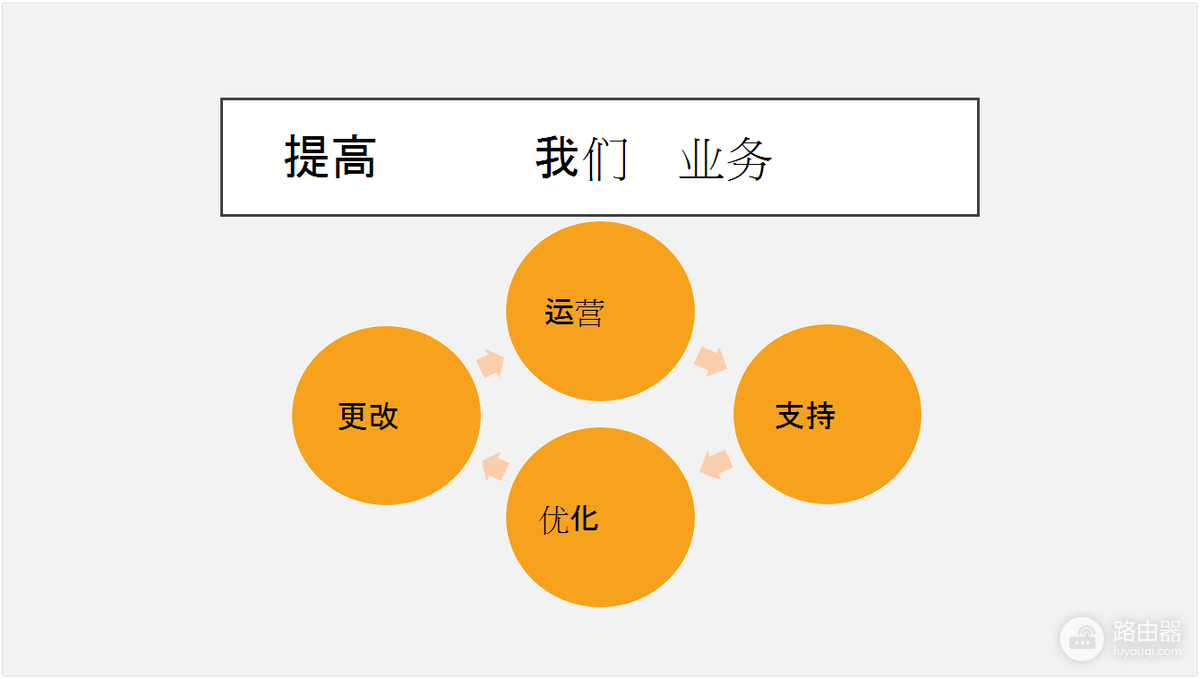
页面的文字和圆形图示在新主题下会同时改变配色。标题、正文或图表对比度下降时,换另一个变体比单独修改每个对象更省事。
把完整模板套到已有PPT
1、从模板建立新文件
在【文件】→【新建】中选择模板,或打开本地模板文件并另存为新的演示文稿。Microsoft的做法是从模板重新开始,再将现有幻灯片导入新文件,这样未创建的页面也能沿用模板的外观和格式。
2、复制旧幻灯片并使用目标主题
打开旧PPT,在左侧缩略图窗格选择要保留的页面。全部迁移可用Ctrl+A,部分迁移可按住Ctrl多选。复制后切换到新模板文件,在缩略图窗格粘贴,并选择【使用目标主题】。内容会进入新文件,视觉样式则跟随新模板。
3、逐页换成合适的版式
导入后检查每一页的内容类型:封面适合标题页,章节页、两栏图文页和图表页应使用对应版式。文字超出占位框就优先换版式或压缩内容,不要只靠缩小字号来硬塞。
换完后这样检查是否成功
| 检查位置 | 看到什么算正常 |
|---|---|
| 标题和正文 | 字体没有异常替换,文字不遮挡也不溢出 |
| 图片和图表 | 背景对比足够,颜色含义仍能看懂 |
| 幻灯片版式 | 页面使用与内容匹配的占位框 |
| 放映效果 | 动画、超链接、页码和页脚仍可使用 |
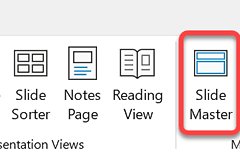
个别页面没有跟着变化,往往保留了直接设置的字体、填充色或背景。选中异常对象后清除直接格式,再应用主题或版式。模板里找不到预期页面,就到【视图】中的母版相关功能检查是否包含该版式,而不是在普通页面反复拖动占位符。
保存后重新打开一次,并在放映模式查看关键页面。这样能及时发现字体缺失、图片错位或模板兼容性问题。