PPT更换主题模板内容不变怎么设置
更新时间:2026-09-04 23:16
PPT更换主题模板又不想丢内容,直接在【设计】中应用新主题即可。主题会改变颜色、字体和幻灯片版式的外观规则,原有标题、正文、图片和图表仍保留在各自页面。应用后逐页检查显示效果,重点处理手动改过版式或字体的幻灯片。
PPT更换主题模板内容不变的设置步骤
1、先保存一份可恢复的原稿
主题会让整份演示文稿换成新的配色和字体风格,保存副本后可以安心比较新旧效果。副本不是为了重新录入内容,而是为复杂的封面、图表或自定义布局留一个可回看的版本。
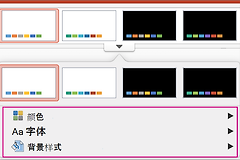
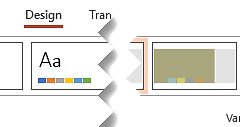
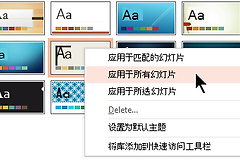
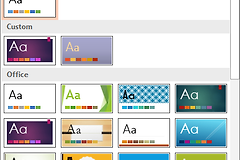
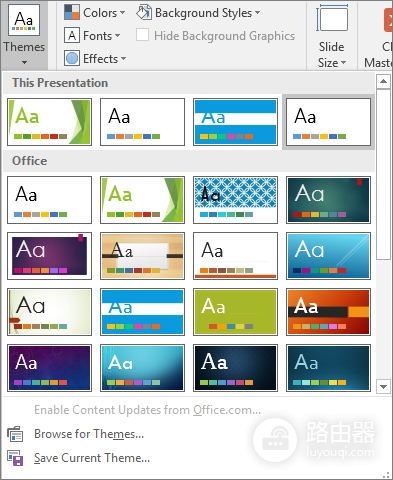
2、在设计中应用新的主题
打开【设计】选项卡,在主题库中选择想用的主题。主题是字体、颜色和幻灯片版式的集合,应用后所有页面会套用新的整体外观。手动设置过的文字格式可能会覆盖主题,所以个别文本仍保持原字体并不代表内容被删除。
3、检查内容和版式是否匹配
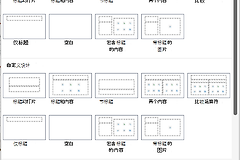
从封面开始连续查看每页,确认标题、正文、图片和图表都还在。主题更换后页面显得拥挤,先选中这一页,再到【开始】→【幻灯片版式】选择更适合内容的布局。标题和内容、两栏内容、图片带标题等版式可以重新安排占位符,不需要删除原文再重做。
版式变了怎么办
重新选择这页需要的布局
选择要调整的幻灯片,在【开始】中打开【幻灯片版式】并选用需要的版式。版式包含文本、图片、图表和形状等占位符,也会带来主题颜色、字体和效果。页面内容没有放进合适的占位符时,重新选择布局能让显示更整齐。
用重置恢复原来的版式
不喜欢刚才的布局更改,可以在【开始】中使用【重置】。重置用于还原版式,不会删除已经添加的内容。某些页面应用主题后没有改变,检查是否曾经手动修改过版式或字体,再按需要重新应用布局。
导出或共享前完整播放一次。表格、图片和长段文字最容易在新主题下出现溢出或遮挡,发现问题就回到对应页面调整版式或对象位置。这样既能换掉旧模板,也能保住原有内容和页序。