如何PPT更换主题模板内容不变色?
给已有PPT换主题后,文字、图片和数据不会被删除。真正会变化的是主题控制的颜色、字体、背景和效果。想让内容尽量不变色,保留原稿副本后,从【设计】应用主题,用【变体】找接近原稿的颜色,最后把品牌色和图表里有固定含义的颜色改成自定义色。
换主题前留一份能撤回的原稿
用【文件】→【另存为】保存测试副本,并挑封面、数据图表或带品牌色的一页当观察页。它是一组颜色、字体、背景和效果。模板还可能带母版和版式。要保留现有内容的位置,在原文件中换主题,不要复制整张模板页再往里粘旧内容。
- 这套设置会改动配色、字体、背景和效果。
- 模板还可能同时带来母版和版式。
PPT更换主题模板内容不变色的操作
1、展开主题库并看预览
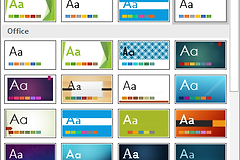
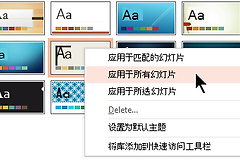
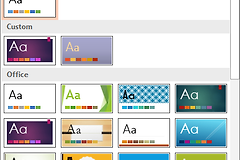
打开【设计】选项卡,在【主题】区域展开主题库。鼠标停在缩略图上,观察标题、背景和图表是否跳成不合用的颜色。合适后单击主题。原有正文、图片、表格和动画仍留在页面里,但使用主题样式的对象会随新主题刷新。
2、用【变体】调整整体色调
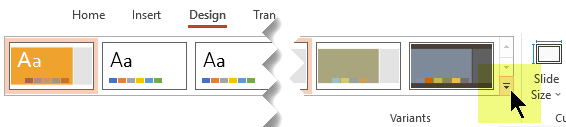
套用完成后,不要马上逐页改颜色。在【变体】中选择更接近原稿的一组颜色。展开菜单还可选择【颜色】、【字体】、【效果】和【背景样式】。整体偏深、偏浅或强调色不合适,可改用同一主题的另一种变体。
3、把必须保留的颜色设成主题颜色
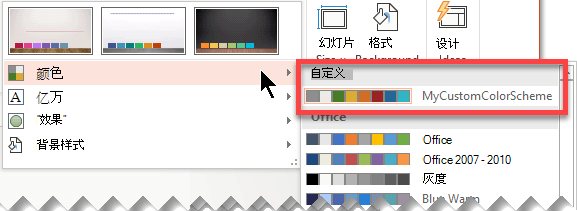
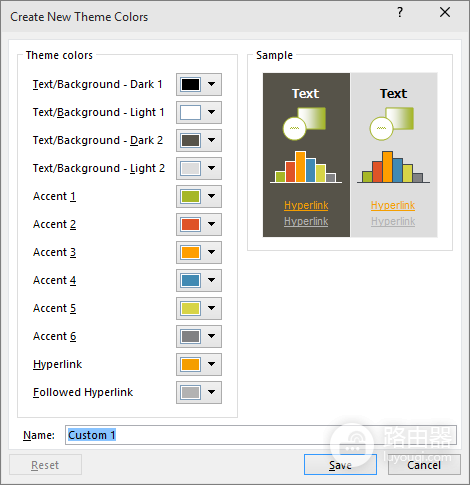
品牌主色、警示色和图表中代表固定含义的颜色,不能只靠某个变体。打开【变体】下拉菜单,选择【颜色】→【自定义颜色】。在窗口中逐项设置文本/背景色、强调色和超链接色,命名后保存。这能让整份文稿继续使用确定的颜色逻辑。
哪些内容最容易被主题带着变色
文本框、形状填充、线条、项目符号、表格底纹、SmartArt和图表系列会使用主题色。选中对象后分别查看填充、轮廓和文字颜色。某种颜色必须固定,就把相关设置都换成自定义色,避免只固定形状、文字仍随主题变化。
图表要单独验收。数据没有改变,不代表颜色含义没有改变。红色代表风险、绿色代表完成的场景中,应把相应系列改成固定色,并让图例和数据标签在新背景上保持清楚。图片本身不会被主题改色,但图片上的遮罩、边框和文字可能会变,也要一起检查。
- 外观由主题控制,版式负责占位符位置。
- 复制页面前先确定粘贴格式。
从公司模板取样时,把版式问题和颜色问题分开
公司模板常带封面、目录和内容页版式。在原文稿应用目标主题,挑一页内容较少的页面试用目标版式。标题、正文和图片占位符都合适后处理同类页面。内容位置突然移动,多半是版式或粘贴格式造成的,不是主题删掉了内容。
从别的PPT复制页面,,保留源格式更容易维持原对象外观。明确要让对象适应新主题时,才选择使用目标主题。两种粘贴结果不要混用,否则很难追查是哪一步改了颜色。
- 带主题色的对象要按填充、轮廓和文字三处分别核对。
- 图表颜色承担固定含义时改为自定义色。
换完主题后逐项验收
- 放映查看封面、章节页和图表页,确认文字与背景对比足够。
- 留意标题、正文和强调文字的层级。中文字体替换导致换行后,调整主题字体或文本框高度。
- 查看图表系列、图例、SmartArt和表格底纹,保证颜色代表的含义不变。
- 查看母版中的页脚、日期、页码和公司标识。
- 保存并重新打开文件,抽查一张同时含图片和图表的页面。
主题一换就乱色怎么恢复
一两页异常多由手工背景、复制来的形状或旧模板对象造成的。查看这些对象的填充、轮廓和文字颜色,再决定保留固定色还是恢复主题色。整份文稿都不协调时,撤销后改用同一主题的另一种变体。仍然不合适,就回到原主题或选择更接近原稿的主题。
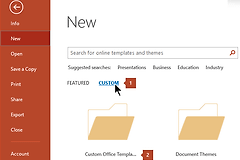
颜色、字体和背景都合适后,在主题菜单中选择【保存当前主题】并命名。后续其他演示文稿可从主题库的自定义区域复用,不必再重复调整。