PPT视频全屏播放怎么设置?放映前这样预览
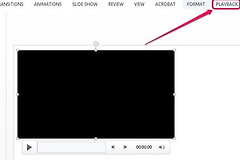
想让PPT里的视频在放映时铺满屏幕,选中幻灯片中的视频,打开【播放】选项卡,在【视频选项】中勾选【全屏播放】。这个设置只在幻灯片放映时生效,编辑画布里的视频框仍会保持原来的大小,因此设好后要进入放映模式实际试播。
PPT视频全屏播放怎么设置
1、选中要播放的视频
回到普通编辑视图,单击视频本身,功能区才会出现视频工具。打开【播放】选项卡,不要误进【视频格式】,全屏播放和开始方式都在播放相关的选项里。
2、勾选全屏播放
在【视频选项】区域找到【全屏播放】并勾选。希望切到这一页就直接开始播,可以在【开始】旁的下拉选项选择【自动】。由演讲者控制时,保留单击时播放即可。
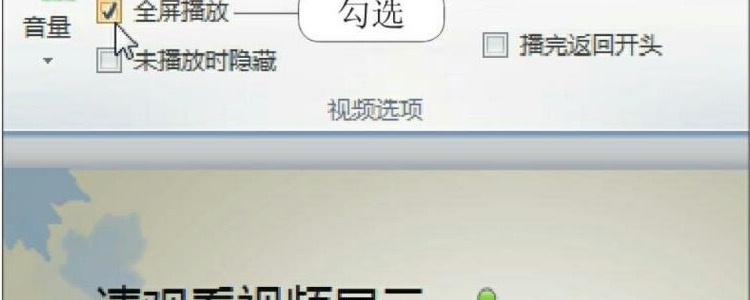
视频真正开始播放后会扩展到整个屏幕。视频框在幻灯片上放得小一些也不影响这一结果,不过不要把它移到幻灯片外或完全隐藏。视频框被隐藏时,需要把开始方式设为自动,或用按钮、形状等触发播放,否则放映时没有可点击的入口。
3、从当前页放映检查效果
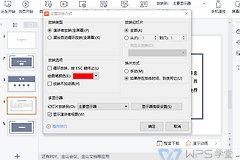
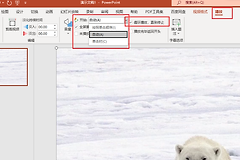
切到含视频的那一页,打开【幻灯片放映】→【从当前幻灯片开始】。进入放映画面后,按设置的开始方式播放视频。自动播放的视频会在切到该页时启动,单击时播放的视频则需要点一下视频或按既定的触发方式启动。
试播时重点看三件事:视频是否真的放大到全屏,声音是否从演示设备输出,以及人物、字幕或屏幕录制里的关键内容有没有被裁掉。原视频比例与投影幕或显示器比例不同,画面即使可以全屏,也可能出现黑边或轻微变形。遇到这类情况,换一份分辨率和比例更接近演示屏的视频,再重新预览。
在线视频受限时改用本地文件
从YouTube或其他网站插入的视频,可能没有【全屏播放】这个选项,现场也可能受网络或登录状态影响而无法正常启动。需要稳定演示时,确认自己有权使用视频,再把可用的视频文件插入PPT,本地文件可按上述方式设置并验证。
想让页面一出现就播放,不必把“自动播放”和“全屏播放”混为一项设置。前者决定什么时候开始,后者决定开始后是否占满屏幕。两项分别设好后,在实际演示电脑上从当前页放映一次,就能在上台前发现兼容性、比例和声音问题。