WPS Word表格跨页怎么让每页都有表头?设置重复标题行
更新时间:2026-09-19 01:04
WPS Word的表格跨到下一页后没有表头,选中表头所在的第一行或连续几行,在【表格工具】的【布局】中点击【重复标题行】即可。表格真正跨页后,新页顶部会重复这些表头,不必复制粘贴。
WPS Word表格跨页怎么设置重复标题行
把光标点进表格,先确认哪一行是字段名称。普通表格只需选中第一行的所有单元格。表头由两行或三行组成时,把这些连续的标题行一起选中。不要选整张表,也不要只点一个单元格,否则设置对象容易落在错误的位置。
- 选好表头行后,打开【表格工具】。
- 进入【布局】,点击【重复标题行】。
- 保留表格原有内容,让它自然延伸到下一页。
【重复标题行】解决的是新页顶部没有字段名称的问题。它和表格属性里的【允许跨页断行】不是同一个功能。后者控制一条内容很高的表格行能否在页面之间拆开,不会替你把表头复制到下一页。
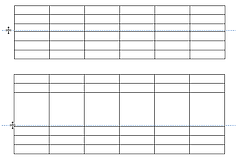
表格中间插入分页符并不会自动把一张表变成两张表。真正影响重复效果的是后半部分是否仍属于同一个连续表格。把表格拆开后,每一张表都要单独设置自己的标题行。
用打印预览确认每一页是否都有表头
打开打印预览,查看第二页及后续页面的表格顶部。表头仍在、列名和第一页一致,说明设置已经生效。单页表格没有第二页可以核对,即使已经设置成功,页面上也不会出现额外变化。

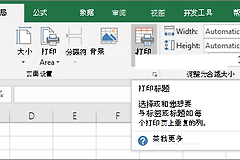
这张图是WPS的打印预览界面。左侧可调整打印范围和纸张大小,右侧的多页预览适合核对长表格的分页结果。预览中发现第二页表头缺失时,回到正文重新选中第一页的标题行再设置,比直接在第二页补打一行字更省事。
点了重复标题行仍无效怎么办
- 表格没有跨页:继续添加内容,或在打印预览中确认是否已经出现第二页。
- 后半部分其实是另一张表:两张独立表格不能共用一套重复表头,需要分别选中各自的首行设置。
- 选错了行:回到第一页,重新选中真正的列名行,再点击【重复标题行】。
页面顶部的普通文字、文本框和手工输入的标题不会随表格自动重复。需要每页都显示的字段名称,应放在表格的标题行里再进行设置。多行表头只要保持连续选择,跨页后也会作为一个整体出现在新页顶部。