WPS表格大小怎么设置?WPS表格行高和列宽怎么调整
更新时间:2026-09-12 18:16
WPS表格的大小由行高和列宽决定。临时调整一行或一列,直接拖动行号、列标的分界线即可。需要统一尺寸时,选中目标行列并在属性设置中输入数值。修改后看文字是否完整显示,再决定要不要继续调整。
WPS表格行高怎么调整
1、拖动行的下分界线
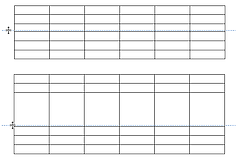
鼠标移到左侧两个行号之间的横线,指针变成上下双向箭头后,按住左键上下拖动。拖到合适高度后松开鼠标,当前行就会变高或变矮。
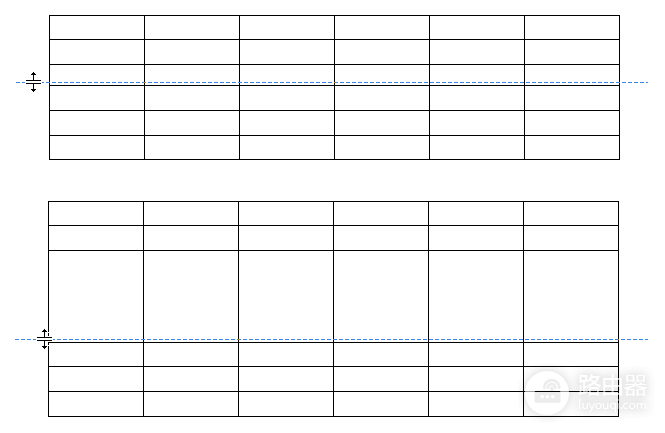
这适合处理一行标题、带多行备注的单元格,或让某一行和其他行对齐。拖动的是行高,不会改变同列其他单元格的宽度。
2、给多行输入统一高度
多行需要同样高度,可拖动行号选中连续行,或按住Ctrl选择不连续行,再打开行高相关设置并输入数值。标题行可单独高一些,数据行保持统一,版式会更清楚。
WPS表格列宽怎么调整
1、拖动列的右分界线
鼠标移到上方列标之间的竖线,出现左右双向箭头后向左或向右拖动。向右拖动会加宽,向左拖动会收窄。松开鼠标就能看到当前列的显示范围。
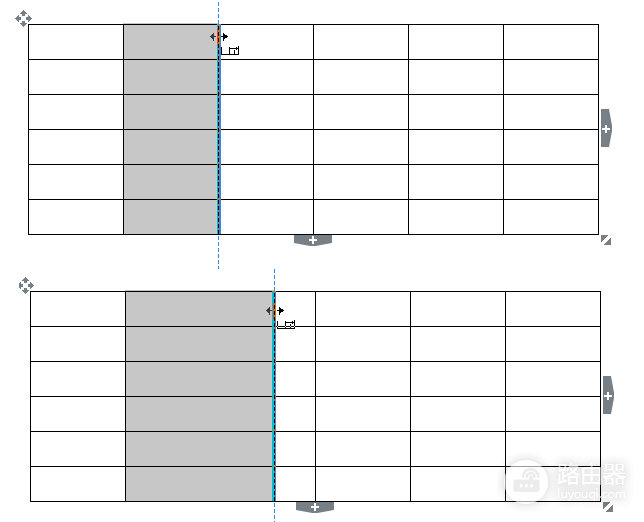
编号、日期、金额等短内容不需要很宽的列。地址、备注和较长标题可适当加宽,或在单元格中开启自动换行后增加行高。把每一列都拉宽会让整张表横向过长,阅读和打印都不方便。
2、给多列设置相同宽度
选中要统一的列,在列宽设置中输入同一个数值。表格包含相似字段时,这样能让版式稳定。整张工作表都要调整,可先点左上角行列交叉处全选,但标题区和特别设计的列也会一起变化。
内容和打印效果不合适怎么办
| 看到的情况 | 调整方向 |
|---|---|
| 文字被截断 | 增加对应列宽,或开启自动换行后提高行高。 |
| 多行高度不一致 | 选中这些行并输入统一高度,再单独调整标题行。 |
| 表格横向太宽 | 收窄短字段列,把长说明改为自动换行。 |
| 打印被拆成多页 | 在打印预览中检查纸张方向和缩放。 |
完成后滚动检查表格两端、长标题和长备注。文字没有被遮住,同行或同列尺寸一致,打印预览也能读清数据,表格大小就设置好了。遇到个别单元格仍显示不完整,不必重做整张表,只需回到对应行或列重新调整,并再次检查相邻数据是否受到影响。