Excel每一页都有表头怎么设置?Excel网页端能用吗
更新时间:2026-08-11 15:38
Excel要让每一页打印时都有表头,使用【页面布局】里的【打印标题】,不要把【冻结窗格】当成打印设置。选好“顶端标题行”后,表格跨页打印时会在每页顶部重复列标题。打开打印预览查看第二页,第二页仍有字段名就说明生效。
Excel每一页都有表头怎么设置
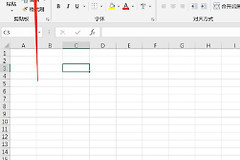
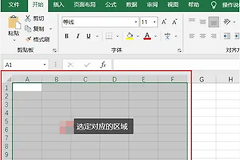
选中要打印的工作表,打开【页面布局】→【页面设置】→【打印标题】。在【工作表】选项卡的【顶端标题行】框中填写包含列标签的行,或点击右侧选择按钮后直接在工作表中选中表头所在行。
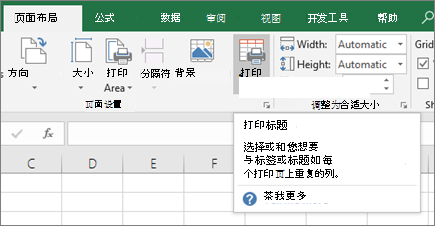
第一行就是表头,可填入 $1:$1。两行表头填 $1:$2,三行表头填 $1:$3。选定连续表头行并确认。随后打开打印预览并查看第二页。两行或三行表头的范围要覆盖全部列标签行,不能只选最上面一行。每页左侧重复行标签用【左端标题列】框。顶端标题行只负责重复列名,不会自动把冻结窗格中的内容带到打印页。打印前确认列名所在行没有被空白行隔开,第二页的字段名才会和第一页保持一致。
【冻结窗格】只让你在屏幕向下滚动时持续看见表头,打印预览和导出PDF不会因此重复标题。录入和打印都需要表头,可冻结首行,并设置打印标题,两项互不冲突。
打印标题灰显或未生效时检查
- 正在编辑单元格,按Enter或Esc退出编辑状态。
- 同一工作表选中了图表,单击普通单元格后打开打印标题。
- 电脑没有可用打印机,打印标题命令可能灰显,确认Windows已设置打印机。
- 多张工作表被组合选择,取消组合后设置当前工作表的顶端标题行。
打印预览只有一页,看不到重复效果。数据跨页后查看第二页,表头没有出现就回到当前工作表检查顶端标题行是否仍为正确范围。
Excel网页端能用吗
Excel网页版当前不能在打印时重复列标题。每页需要表头,在桌面版Excel打开工作簿后设置【打印标题】,即可打印或导出PDF。