WPS表格打印时第一行每页都显示怎么设置
更新时间:2026-09-25 00:23
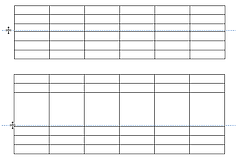
WPS表格要在每一页打印时都显示第一行,应使用【打印标题】把第一行设为【顶端标题行】。冻结首行只影响屏幕滚动,不会让纸张上的后续页面重复表头。设置完成后,打印预览的第二页就是验证位置。
WPS表格打印时第一行每页都显示怎么设置
1、打开打印标题设置
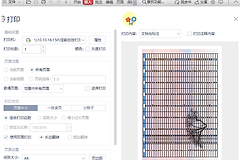
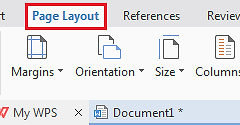
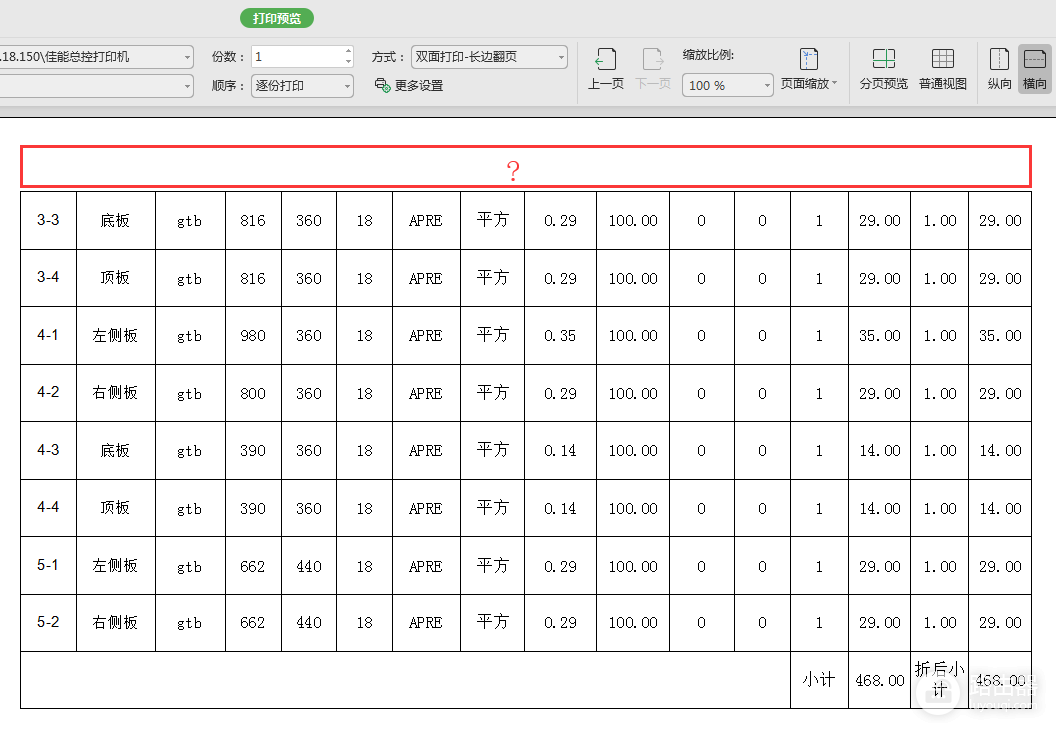
打开要打印的工作表,点击【页面布局】→【打印标题】。页面设置窗口会打开,在【工作表】选项中找到【顶端标题行】。来源图展示了从页面布局进入打印标题的入口,先确认当前工作表中的第一行确实是需要重复的列名。
2、选中第一行作为顶端标题行
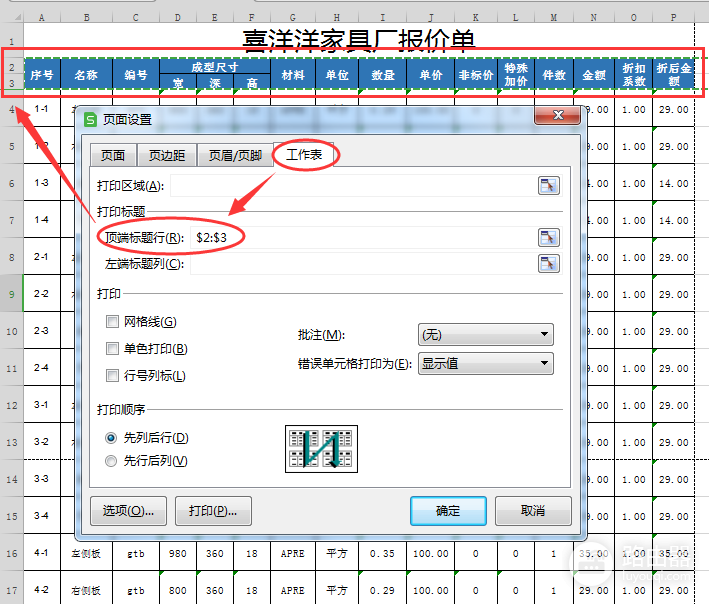
点击顶端标题行右侧的折叠按钮,回到表格后点击左侧第1行行号,再返回页面设置窗口。输入框出现第一行的引用后点击【确定】。表头占两行或更多连续行时,一次选中完整连续范围。只选其中一个单元格不会形成完整的打印标题行。
3、在第二页验证重复效果
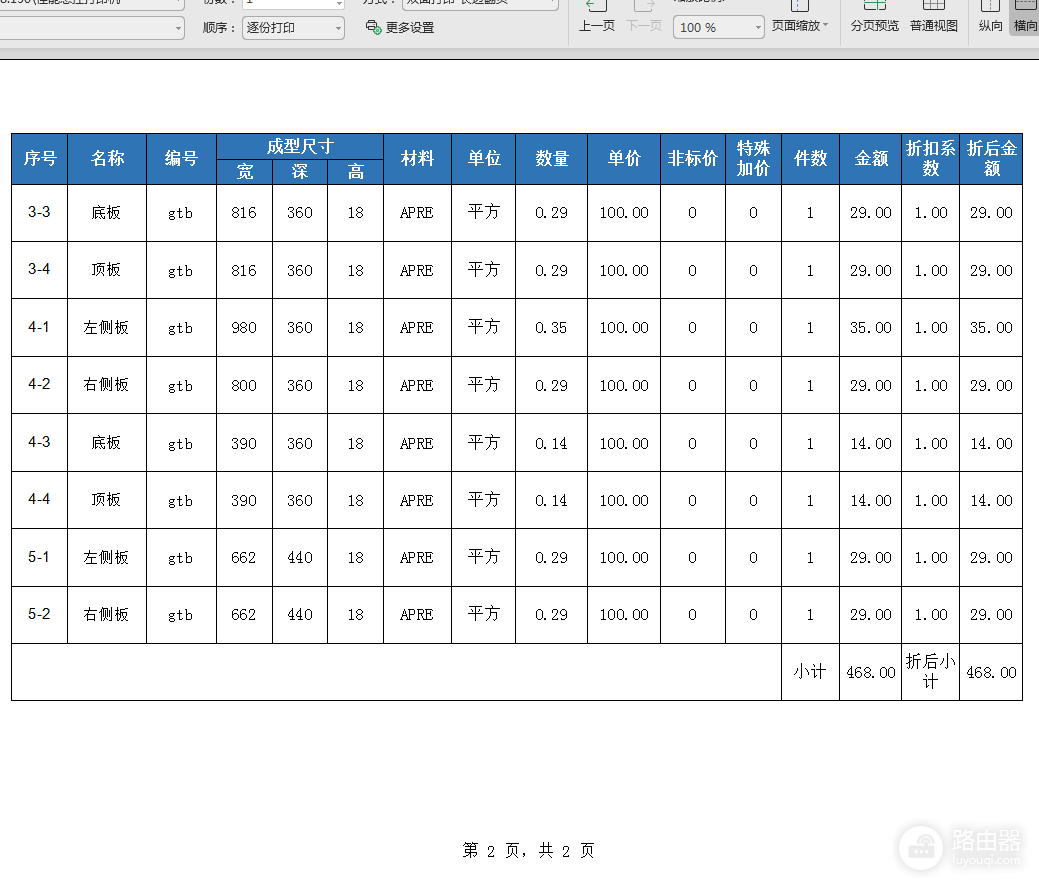
打开打印预览,翻到第二页查看顶部。第二页和后续页面仍显示第一行表头,说明设置已经生效。表格内容只有一页时不会出现重复效果,因为没有第二页可供显示。调整纸张方向、缩放比例或页边距后,回到第二页复查一次。
设置后仍看不到表头的处理方法
- 确认正在打印设置过标题行的那个工作表。多张工作表需要分别设置,不能只在其中一张表设置后期待全部生效。
- 重新打开【打印标题】,查看【顶端标题行】是否仍保留第一行范围。复制工作表、替换表头或调整行号后,这个范围可能需要重新选择。
- 设置了打印区域也要查看第二页预览。打印区域决定输出哪些数据,打印标题决定每页顶部重复哪一行,两项可以同时使用。
横向分页时如果还想重复左侧的产品名或编号列,可在同一窗口的【左端标题列】中选择对应列。它与顶端标题行分别控制左右和顶部的重复内容,不会互相替代。
打印预览中每一页都有完整表头、数据区域没有被意外截断后,执行实际打印。纸质表格的每页都能直接读清列名与数据含义。