PPT和PDF的区别:什么时候该用哪一种文件?
PPT适合继续编辑、现场播放和控制演示节奏。PDF适合把内容定稿后的版式用于交付、阅读、打印或归档。实际工作里不必二选一:保留PPT源文件,内容定稿后再导出PDF发给别人,既方便修改,也便于对外发送。
PPT和PDF到底差在哪
PPT的每一页由文字、图片、图表等对象组成,制作人可以回到页面中修改文案、替换素材、调整顺序,也可以在演示时按页面播放。PDF则适合把当前版面固定下来。导出为PDF后,格式和布局会固定,接收者可以查看页面,但不能直接按原来的PowerPoint对象继续修改。
| 比较项 | PPT | |
|---|---|---|
| 主要用途 | 制作、修改和现场演示 | 阅读、提交、打印和留档 |
| 内容调整 | 可编辑文字、图片和版式 | 以定稿页面为主,需要改动时回到源文件 |
| 演示效果 | 可保留播放顺序与动态演示安排 | 适合静态逐页阅读 |
| 对外发送 | 适合需要对方继续修改的协作稿 | 适合让对方查看已定稿内容 |
所以,培训课件、路演和周报还要反复调整时,先发或共享PPT。客户确认稿、报名材料、报价附件和需要打印的内容,更适合提供PDF。同时需要阅读和修改的协作稿,可以提供一份PDF和一份明确标注版本的PPT。
从PPT导出PDF时怎么选
Windows版PowerPoint可以依次打开【文件】→【导出】→【创建PDF/XPS文档】→【创建PDF/XPS】,选择保存位置后发布。导出窗口的【优化】用于在清晰度和文件体积之间取舍。要打印或需要更清楚的图片时选【标准】。作为邮件附件发送、内容以文字为主时,可选【最小文件大小】。导出前还要确认范围,是整份演示文稿、当前页,还是指定的页码。
讲义版不要只导出默认的“一页一张幻灯片”。在【选项】中检查【发布内容】和【每页幻灯片数】,确认收件人拿到的是幻灯片、备注、讲义还是大纲。导出完成后打开PDF翻一遍,重点核对字体、图片清晰度、页码、隐藏页以及横竖版方向。
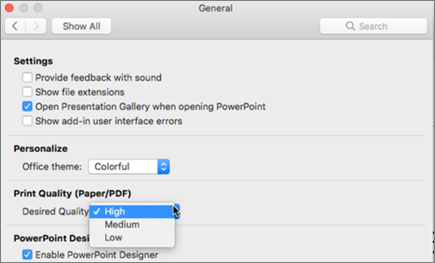
上图是PowerPoint for macOS的PDF打印质量设置界面,能看到高、中、低三个质量选项。Mac版可通过【文件】→【另存为】或【文件】→【导出】选择PDF。菜单名称会因版本略有差异,保存前应检查输出范围和质量。
动画、视频和修改需求该怎么处理
PDF的优势是静态页面便于查看,但这也意味着它不能替代完整的现场演示。原本依靠动画逐步出现的内容,导出后应当在PDF中直接看清最终信息。需要配合讲解节奏的视频、音频或动画,最好保留在PPT中播放,或另附视频链接和说明。导出后如果发现一页内容因为失去分步展示而显得拥挤,应回到PPT调整页面,再重新导出。
收到PDF后又要改日期、图片、图表或演示顺序时,优先向制作者索取PPT源文件。把PDF转换成可编辑文件有时能应急,但复杂排版、图表和动态效果未必能完整还原,转换后必须逐页核对。每次修改完成后重新导出PDF,并在文件名中区分版本,例如“项目介绍_v3.pptx”和“项目介绍_v3_对外版.pdf”,后续就不容易把源稿和已发稿混在一起。
简单说,需要修改和演示就用PPT,需要定稿后发送就用PDF。把PPT当作可维护的源文件,把PDF当作对外交付件,既方便协作,也能保持对外版式一致。