WPS表格如何删除重复项?WPS表格按列去重怎么操作
更新时间:2026-09-28 23:07
WPS表格删除重复项时,选中要处理的数据,再到【数据】中打开【删除重复项】。在弹窗中勾选用于判断重复的列,点击删除后查看处理提示和留下的数据。对结果没有把握,可以先高亮重复项,判断哪些记录确实需要清理。
在WPS表格中按列删除重复项
1、选中需要去重的数据区域
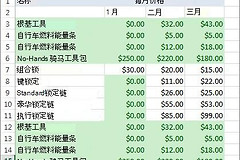
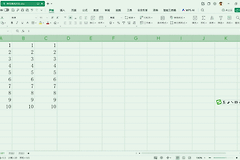
不要只点一个单元格,应把要一起处理的记录选中。订单表常见的范围包括编号、姓名和日期等列。选择范围决定了本次会检查哪些数据,也关系到哪些记录会跟着被处理。字段行属于表头的表格,要避免将表头当作普通数据参与去重。
2、打开删除重复项并确认判断列
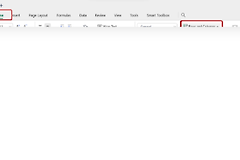
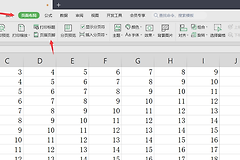
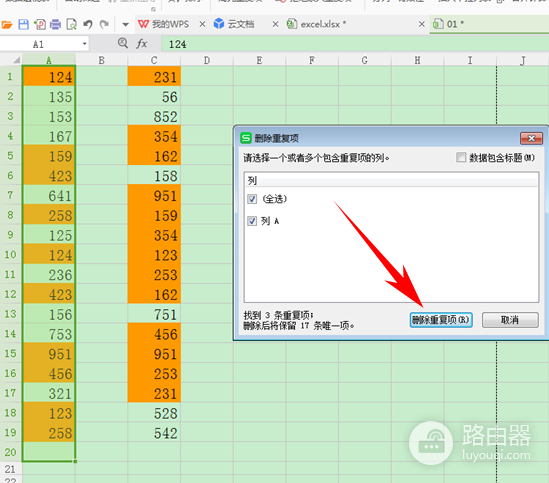
切到工具栏的【数据】,选择【删除重复项】。弹出窗口后,逐项核对已勾选的列是否就是判断依据。比如只按手机号去重,就用手机号这一列判断。整行内容完全相同的记录,应让相关列一起参与判断。拿不准可以取消操作,回到表格核对字段含义。
3、执行删除并核对保留结果
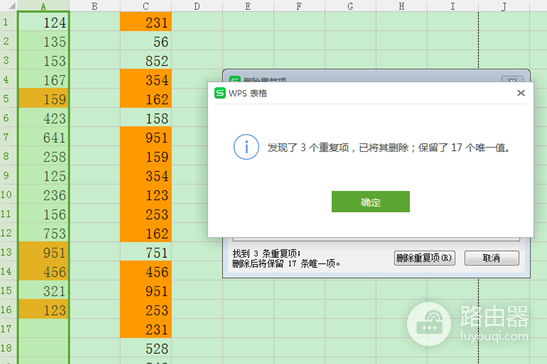
核对无误后点击窗口中的删除按钮。WPS会显示发现的重复项数量,以及删除后保留的唯一项数量。查看这两个数字是否符合预期,再抽查几组原本重复的数据,看清保留的是需要留下的那条记录。数字与预期明显不符,应立即撤销并重新选择范围或判断列。
删除前用高亮重复项检查数据
重复记录未必都是错误数据。同一客户的多笔订单、同一商品的多次入库记录,直接删除可能丢掉本来要保留的业务信息。可以选中数据区域,在【数据】中打开【高亮重复项】的下拉菜单,选择【设置高亮重复项】来查看标记结果。
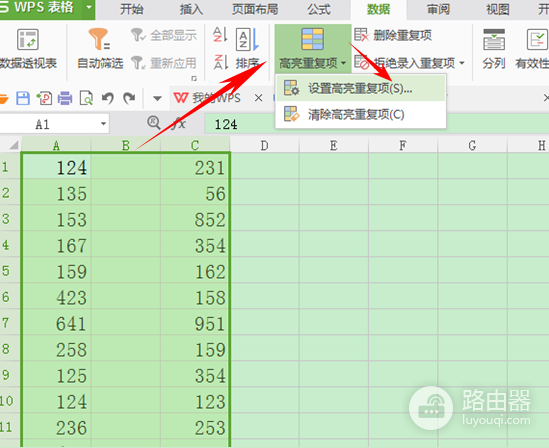
高亮只是帮助识别,并不会替你删掉记录。核实重复原因后再回到【删除重复项】处理,才能避免把相似但不相同的数据误删。操作前复制一份工作表或保存文件也很有用,发现列选错可直接撤销,再按正确字段重新处理。