WPS Excel表格怎么设置行高列宽?
更新时间:2026-09-26 13:08
在WPS Excel表格中,先选中要改的行或列,再打开【开始】→【行和列】,选择【行高】或【列宽】并输入数值即可。只想让内容完整显示时,直接拖动分隔线或双击分隔线会更快。
WPS Excel表格怎么设置行高列宽
选中范围
单击左侧行号可选中整行,单击顶部列标可选中整列。连续多行或多列可拖动选择,非连续范围则按住Ctrl后逐个点选。要让整张表使用统一尺寸,点击行号与列标交会处的全选按钮后再执行设置。
输入固定数值
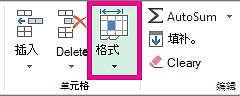
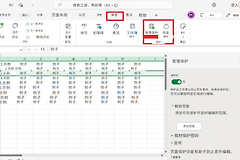
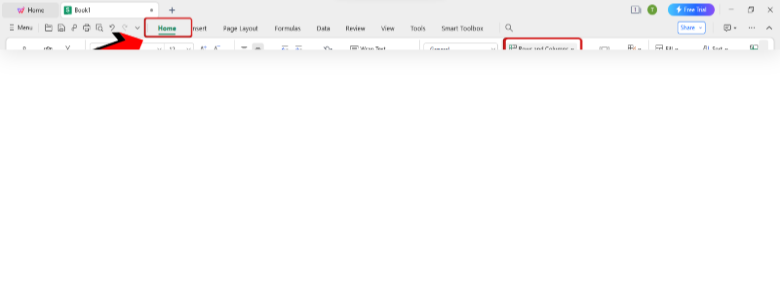
选中范围后,在【开始】选项卡找到【行和列】。设置行高时选择【行高】,设置列宽时选择【列宽】,在弹窗中填入数值并确认。被选中的行或列会同步改为这个尺寸,适合标题行、编号列或需要对齐的报表。
用鼠标微调
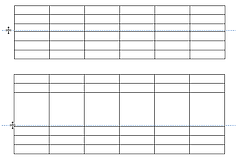
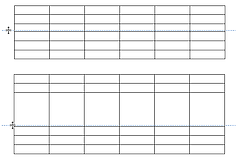
把指针放在两个行号之间的横线处,出现上下双向箭头后拖动,就能改变行高。放在两个列标之间的竖线处,出现左右双向箭头后拖动,就能改变列宽。拖动适合边看内容边调整,不必反复输入数值。
内容显示不全时用自动调整
列里的姓名、商品名称或说明被遮住时,把鼠标移到该列列标的右侧分隔线并双击,列宽会按当前列较长的内容展开。行内文字换行后没有完全显示,也可双击该行行号下方的分隔线,让行高贴合内容。
自动调整以现有数据为依据。以后又填入更长的内容,仍要再次双击分隔线,或改用固定的列宽和行高。对一列说明文字,不必把列拉得很宽,可开启自动换行,再让行高随文字增加。数字显示为井号或文字仍被截断,可加宽该列,并检查相邻单元格的内容。
调整后检查表格是否好读
- 日期、金额和编号列以完整显示为准,避免数字被截断。
- 标题行可设得略高,但不要过高,以免表格显得松散。
- 多行多列同时调整后,查看相邻单元格是否仍保持对齐。
最后切到打印预览或缩放查看整体效果。表格横向过宽,可优先缩短说明列并配合自动换行,而不是把所有列都压窄。