Excel如何打印每页都有标题和表头?设置顶端标题行
更新时间:2026-10-28 09:24
Excel打印多页表格并让每一页显示标题和表头,应在【页面布局】→【打印标题】中设置【顶部重复的行】。在这里填入表头所在的整行引用,例如 $1:$1 或 $1:$2,后续打印页便会重复这些行。它与冻结窗格不同:冻结窗格只影响屏幕滚动,不能让纸张上的每一页自动带表头。
Excel设置顶端标题行并打印每页表头
1、打开【打印标题】
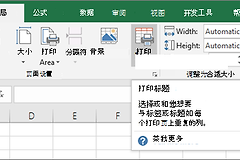
单击要打印的工作表后,进入【页面布局】。在【页面设置】组中点【打印标题】,会打开带有【工作表】选项的页面设置窗口。这个功能用于让跨越多个打印页的行或列标题在每张纸上重复出现。
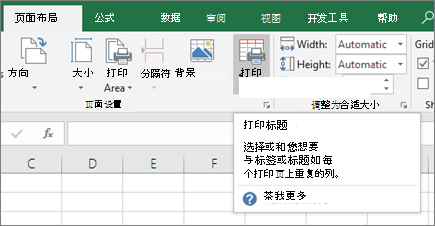
图中显示【页面布局】选项卡内的【打印标题】按钮。选择了正确工作表后从这里进入,避免只在打印预览界面寻找设置。
2、选择表头所在的整行
切换到【工作表】选项卡,在【打印标题】下找到【顶部重复的行】。可以直接输入行引用,也可以点输入框右侧的折叠按钮,在表格里选中表头行。一行字段名对应 $1:$1。大标题和字段名各占一行,对应 $1:$2。引用应覆盖完整行,不要只框选几个表头单元格。
3、保存后看第二页
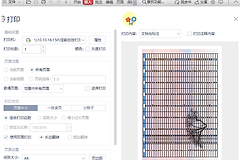
点【确定】保存,打开【文件】→【打印】。不要只看第一页,因为第一页本来就有表头。翻到第二页和后续页,确认相同字段名仍出现在数据顶部。表格只有一页无法验证设置,可临时让数据形成第二页再检查。
横向分页时重复项目名称的设置
宽表格横向分页后,项目名称或分类字段可能只出现在第一张横向页面。此时在同一窗口的【左侧重复的列】中填写包含行标签的列引用,例如 $A:$A。顶部重复的行和左侧重复的列可以同时设置:前者解决每页顶部的字段名,后者让每页左侧保留分类依据。
- 顶端标题行:适合“日期、部门、金额”等列字段重复出现在纸张顶部。
- 左侧重复的列:适合“项目、客户、类别”等行标签随横向页面重复。
- 冻结窗格:只帮助编辑时查看,不能代替上述打印设置。
【打印标题】变灰时按现象处理
- 单元格仍处于编辑状态:按Esc或确认输入后再打开设置。
- 同一工作表选中了图表:单击普通单元格取消图表选择。
- 没有可用打印机:添加或连接打印机后重新打开【打印标题】。
同时选中多张工作表也会让【顶部重复的行】和【左侧重复的列】不可用。点击未选中的工作表标签取消组合,回到需要设置的那一张表再操作。每个工作表的打印标题要分别检查,不要默认一张表的设置会自动带到其他工作表。
打印前用两个结果判断是否正确
- 每张纸顶部都有字段名:在预览中翻到第二页,表头应与第一页一致。只显示第一页表头,说明应检查【顶部重复的行】是否引用了整行,以及是否忘记点击【确定】。
- 横向页面仍能看懂数据归属:横向分页的第二张纸看不到项目名称,应设置【左侧重复的列】而不是继续增加顶部行。设置后再次查看预览,确认标题行和左侧分类字段没有遮挡或被缩放得难以阅读。