WPS表格不能编辑怎么办?先分清只读和工作表保护
WPS表格没有编辑入口时,不要把原文件覆盖保存。另存一个副本后,点击几个不同的单元格,看看是整份文件只读,还是只有部分格子不能输入。整份文件不能修改,多与只读、共享权限或工作表保护有关。只有少数单元格被挡住,就检查锁定状态和特定区域的编辑权限。
WPS表格不能编辑,先判断限制在哪一层
- 整份文件不能改,查看只读状态和共享权限。
- 只有少数格不能改,检查工作表保护和锁定属性。
- 修改前另存副本,避免覆盖原始数据。
标题栏或提示栏出现“只读”“受保护”等字样,先确认文件是否来自可靠来源。邮件、聊天工具和网盘附件可下载到本地后再打开。文件属性显示只读,就关闭WPS,右键文件进入属性取消只读,再重新打开。在线表格显示仅查看,修改权限只能由拥有者授予,反复换浏览器或复制文件并不能替代授权。
能选中格子却无法输入,可点击同一行或同一列的其他空白格测试。别的格能改、目标格不能改,说明这张表更可能用了工作表保护或锁定单元格,而不是程序整体失效。
工作表保护限制单元格时怎样处理
- 知道密码,按【审阅】中的撤消保护入口处理。
- 密码未知,向创建者申请可编辑版本或填写区域。
- 含敏感数据的文件不使用不明解密工具。
工作表保护可以让整张表只读,也能保留某些可填写区域。知道密码后,打开【审阅】里的保护相关命令,选择撤消工作表保护并按提示输入密码。密码未知,应向创建者索取可编辑版本,或让对方开放需要填写的单元格。不要使用来历不明的解密工具处理工作文件,尤其是包含客户资料、薪资或账号信息的表格。
保护并不等于每一个格子都永远不能改。未锁定区域和用户区域可以在工作表受保护时保持可编辑。接手模板可找颜色不同、带填写说明或已有输入权限的区域,而不是在公式、汇总和标题单元格上反复尝试。
只有部分单元格不能填,检查锁定状态
制作或维护模板的一方,需要在【单元格格式】中打开【保护】选项卡,检查目标格的【锁定】状态。要让某块区域在保护后仍能填写,应在启用工作表保护前取消这块区域的锁定,再按实际需要重新保护工作表。
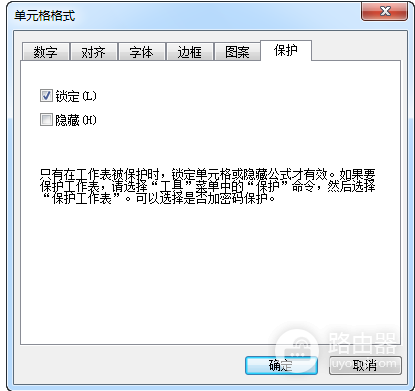
这张设置图展示的是单元格格式中的保护页。锁定属性只有在工作表保护生效时才会限制编辑,所以不能只改复选框就期待全部恢复。改完后先在副本上测试一个允许填写的格子和一个应保留的公式格,确认两种结果都符合预期。
多人填写同一张表时,按区域分配权限
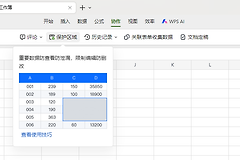
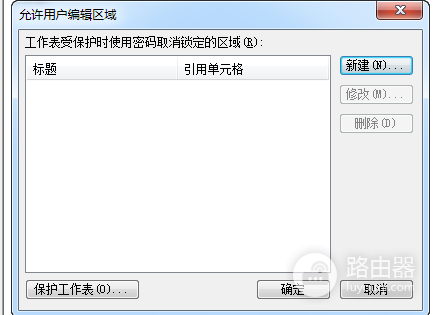
一张表由多人填写时,维护者可以使用允许用户编辑区域的功能,把不同范围分给不同人员。这样可以保护公式和汇总区,又不会让所有人都失去输入入口。普通使用者如果看到这里的区域列表为空或按钮不可用,应联系表格拥有者调整,而不是自行删除保护。
完成修改后,保存并关闭文件,再重新打开核对三件事:目标单元格能输入,原有公式仍能计算,保存时间已经更新。取消保护、检查权限后仍不能编辑,可把可编辑内容复制到新建工作簿测试,借此判断是原文件结构异常还是当前权限没有生效。