WPS文档怎么插入表格?WPS文字怎么转换成表格
WPS文档中的表格既能在光标处新建,也能由已经分列的文字转换而来。简单表格可打开【插入】→【表格】并在网格中选定行列即可。固定行数、列数或列宽的表格,使用插入表格对话框会更合适。名单、编号、金额等内容已经整理成文本,可统一分隔符后转换,可以避免逐格输入。
字段要写清楚。项目、数量、单价、备注这类列名放在第一行,数据从下一行开始填写。标题和数据分开后,查找、修改和调整列宽都更顺手。内容不多可以拖动网格建立表格,数据多或版面要求明确时,直接设定参数能减少后续修改。
WPS文档表格的创建与转换步骤
1、在文档中插入空白表格
将光标移到需要放表格的段落,点击【插入】选项卡中的【表格】。网格会显示可选行列,移动鼠标即可看到表格大小,单击后表格出现在光标位置。第一行填入字段名,逐行录入内容,表格结构会一目了然。
2、通过对话框控制行列
打开【表格】菜单里的【插入表格】,输入需要的列数和行数,并按版面选择列宽。固定列宽适合需要保持整齐的页面,按内容调整更适合还在补充文字的表格。完成后看看较长字段是否有足够空间,必要时拉宽对应列。

3、把分列文字转换成表格
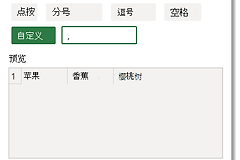
文字已经用制表符、逗号或其他字符隔开时,检查每一行使用的分隔符是否一致,数量是否相同。选中整段文字,使用【插入】→【表格】中的【文本转换成表格】,在对话框选择与原文相同的分隔方式。预览出的行数和列数正确后确认,每行字段就会进入对应单元格。
4、行列错位时修正分隔符
转换后有一行多出或少了单元格,往往是那一行漏掉了分隔符,或多输入了一个。撤销转换,回到原文检查异常行,统一分隔符数量后重新转换。字段内容本身带有逗号的,不宜把逗号作为列分隔符,制表符或较少出现的字符更容易区分字段。
普通表格的后续调整
光标落在表格内后,可以在表格工具中增加或删除行列。编号和日期等短字段不必占很宽,说明和备注应留出更大的空间。标题行可加粗并统一对齐,正文则按内容选择左对齐、居中或右对齐。统一字体、段落间距后调整个别列宽,版面会更稳定。
特殊布局可用绘制表格
合并标题格、斜线表头或宽窄差异很大的布局,不容易靠普通网格一次完成,可从【插入】→【表格】选择绘制表格。画好外框后补横线和竖线划分单元格,画错的线可用擦除工具删除。规则数据仍适合普通插入方式,后续增删行列更方便。
输出前检查显示效果
表格跨页后,要确认下一页仍能看懂列名。预览中出现列被挤到下一页的情况,可调整列宽、页面方向或页边距。编辑界面的网格线不等于实际边框,准备打印或导出时,还要确认需要显示的边框已经设置。
选择适合内容的建表方式,并核对列宽、标题行和分隔符,文档中的信息会更容易查看和修改。复杂计算、筛选或汇总可交给WPS表格处理,把需要配合文字说明的结果放回文档。录入完成后逐行核对字段位置,能及早发现错列或遗漏内容。