WPS表格不能缩小怎么办?WPS表格显示比例怎么调
更新时间:2026-08-20 12:06
WPS表格看起来不能缩小,不必急着修改字号或列宽。多数情况是编辑页面的显示比例保持在较大数值,或者把打印预览的缩放问题当成了编辑页面问题。分清是屏幕里单元格过大,还是打印出来的内容不合适,再按对应设置处理。
WPS表格先把显示比例调回正常
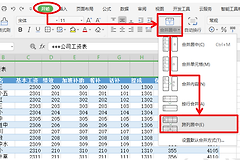
打开出问题的工作表,查看窗口右下角的缩放百分比和滑块。把比例调到100% 或更小,单元格在屏幕上的尺寸应立即变化。常见操作有三种:按住Ctrl配合鼠标滚轮、拖动右下角缩放条,或在【视图】中打开【显示比例】。

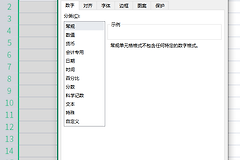
图中展示的是WPS表格界面的缩放相关位置。右下角比例条不便操作时,点击【视图】里的【显示比例】,选择预设百分比,或输入合适的自定义数值后确认。这个设置只影响当前查看大小,不会自动改动单元格数据和公式。
WPS表格打印预览太大要检查打印缩放
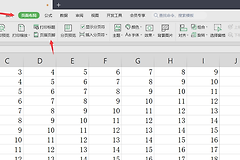
编辑页面已经缩小而打印预览仍显示很大,不必重复拖动显示比例。进入页面布局或打印预览,检查打印缩放、纸张方向和打印区域。需要一页容纳更多列时,可试用适合一页宽,再回到预览查看文字是否仍清楚,避免为了塞进一页把内容压得无法阅读。
WPS表格显示没变时这样分流
- 只有一张表异常:新建空白表测试缩放。空白表可以缩小,说明应回到原表检查视图或页面设置。
- 所有工作表都异常:关闭并重新打开WPS,然后重新查看右下角的百分比。
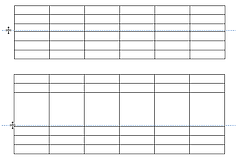
- 只是个别列显得宽:这是列宽问题,选中对应列后调整列宽,不要只改显示比例。
- 只在打印时超出纸张:优先检查打印区域、纸张方向和页面缩放。
工作簿来自他人或长期未使用时,可另存副本测试,避免把视图问题误判为文件损坏。记录当前百分比,也有助于快速恢复合适的显示。异常时可截取界面,方便核对。
完成调整后,随后在编辑页面查看能看到更多单元格,再打开打印预览检查纸张内的显示。把显示缩放、列宽和打印缩放分开判断,通常就能定位WPS表格不能缩小的原因。