Microsoft 365登录一直转圈怎么办?Microsoft 365桌面端与网页端如何排查
遇到Microsoft 365登录页面一直转圈,退出当前登录窗口,不要连续提交密码。重新打开Word或Excel的【文件】→【帐户】→【登录】,辨清输入的是个人Microsoft帐户,还是单位、学校分配的工作或学校帐户。再用同一帐号登录Microsoft 365网页端,能把问题分成“帐号本身无法验证”和“只有这台电脑的Office卡住”两类。
辨清Microsoft 365登录的是哪一种帐号
个人购买或共享的Microsoft 365使用个人Microsoft帐户。公司、学校提供的订阅使用工作或学校帐户。帐号类型一旦混用,即使密码正确,也可能反复回到登录页,或进入后发现应用没有可用许可证。
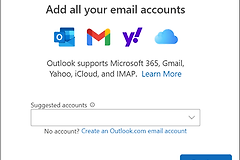
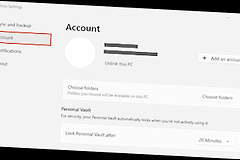
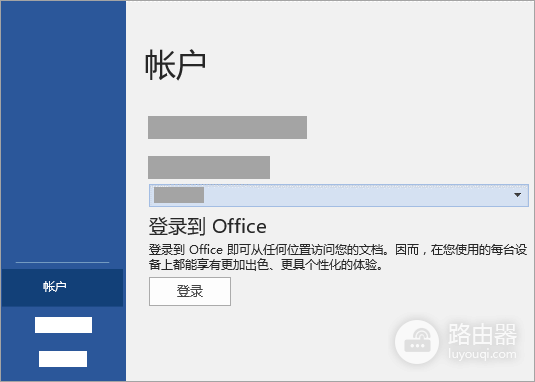
桌面端可打开Word、Excel等应用,在【文件】→【帐户】中选择【登录】。登录窗口会要求输入电子邮件地址和密码,核对地址后缀和帐号归属,再继续验证。
Microsoft 365桌面端与网页端怎样判断
在浏览器打开Microsoft 365网页端并尝试登录相同帐号。网页和桌面应用都停在转圈页面,不要马上卸载Office,应先检查帐号验证能否完成。网页可以进入而桌面应用仍无法完成登录,说明帐号已经能通过验证,排查重点应放回这台电脑上的Office登录状态。
| 测试结果 | 下一步 |
|---|---|
| 网页和桌面端都无法登录 | 辨清帐号类型,使用官方登录帮助程序检查个人Microsoft帐户。 |
| 网页能登录,桌面端仍转圈 | 关闭所有Office窗口后重新打开,从【帐户】重新发起登录。 |
| 出现组织验证或许可证提示 | 记录错误文字和帐号类型,联系单位或学校的IT管理员。 |
重新发起Microsoft 365桌面端登录
1、彻底关闭Office窗口
关闭Word、Excel、PowerPoint和登录弹窗,只保留一个应用重新打开。多个应用同时弹出验证框,容易难以判断是哪一个帐号正在请求登录。
2、从帐户页选择登录
打开任意Office应用,进入【文件】→【帐户】→【登录】。输入已辨清类型的电子邮件地址,再按页面要求完成验证。进入帐号后,帐户页会显示当前已登录的帐号,应用也会恢复相应的激活状态。
3、检查是否真的恢复可用
不要只看转圈动画消失。新建一个空白文档或打开已有文件,检查能否正常编辑和保存。帐号已显示而仍处于未激活状态,应回到帐号归属和订阅许可继续核对。
个人Microsoft帐户仍无法登录怎么办
官方登录帮助程序可以检查个人Microsoft帐户的常见登录问题。打开工具后,输入正在尝试登录的电子邮件地址或手机号码,按工具给出的结果继续处理。忘记用户名、密码失效或验证码无法接收,不要反复猜测,选择与当前现象对应的恢复路径。
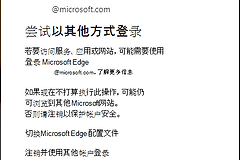
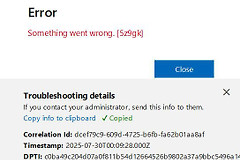
工作或学校帐户的循环登录还可能涉及组织的验证规则。把错误文字、帐号类型、发生时间和已测试过的网页端结果整理好,再交给管理员,比只描述“登录一直转圈”更容易定位问题。密码、验证码和验证二维码只应在官方登录页面输入,不要提供给他人。