WPS Word文档怎么合并单元格?WPS Word表格合并与拆分
更新时间:2026-08-11 17:45
在WPS Word表格中,拖选需要合并的相邻单元格,再点击【表格工具】→【合并单元格】即可。也可以在选区上右键,从菜单中选择【合并单元格】。完成后,原来的多个格子会变成一个格子,适合制作跨列标题或分组表头。
WPS Word合并单元格的操作
1、选中连续的目标单元格
把光标放进表格,按住鼠标左键拖过需要合并的格子。选区应是相连的区域,例如同一行的几格、同一列的上下几格,或一块规则的小方格。只点进一个单元格时,合并命令没有可处理的范围。
2、从表格工具执行合并
选中后,在顶部出现的【表格工具】中点击【合并单元格】。菜单名称会随版本的布局略有不同,但进入表格编辑相关选项后可找到同名命令。命令生效后,选区内的分隔线消失,光标能在一整块区域中编辑。
3、右键菜单也是快捷入口
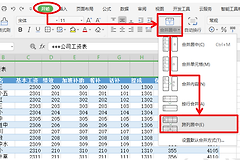
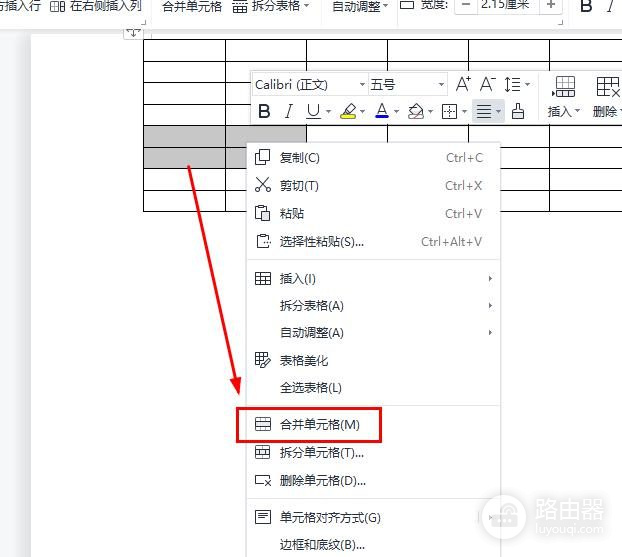
不想在功能区里查找时,直接右键点击已选中的单元格,在弹出菜单中选择【合并单元格】。下图展示了表格右键菜单中的入口,适合在调整表头时快速操作。
4、检查内容和表头位置
合并前如果多个格子都有文字,先整理要保留的内容。合并完成后,查看标题是否跨到了预期列,并用单元格对齐方式调整文字位置。不要用连续空格把标题推到中间,列宽变化后容易错位。
合并后的排版与恢复
适合合并的场景
课程表、报价表和统计表常用合并单元格做分类标题。一行上方需要覆盖三列时,合并这三格后再输入分类名称。数据明细格保持独立,便于后续填写、排序和修改。
合错后的拆分恢复
刚合并完就发现范围不对,可直接使用撤销。已经继续编辑,选中合并后的单元格,右键选择【拆分单元格】,或在【表格工具】中使用同名功能。按实际需要填写拆分的行数和列数。拆分会恢复网格,原来分散在多格中的文字未必自动回到各自位置。重要表格修改前可先复制一份。