Word文档无反应怎么办?Word文档安全模式排查方法
更新时间:2026-10-23 15:20
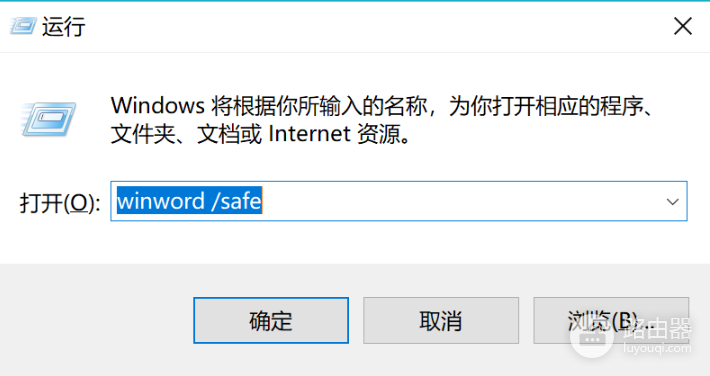
Word文档长时间无反应,可用安全模式判断加载项是否相关。按Win+R打开【运行】,输入 winword /safe 并回车,命令与 /safe 之间要有空格。安全模式能打开文档,排查加载项。它也无法使用,就转向Office修复。
Word安全模式排查方法
1、在运行框启动Word
在运行窗口的打开栏输入 winword /safe,点击【确定】。Word启动后,新建一个空白文档或打开刚才无反应的文件,检查能否编辑和保存。
2、根据打开结果分流
文档能在安全模式中使用,加载项或模板值得优先检查。安全模式也无法启动,加载项不是唯一原因,可执行Office修复并检查系统环境。修复完成后,用普通模式打开新文档和原文件。两个文件均可编辑和保存,说明程序已经恢复。
加载项与Office修复
保持Word处于安全模式,进入【文件】→【选项】→【加载项】。在管理列表选择【Word加载项】或【COM加载项】,点击【转到】。取消选中一个加载项并确认,然后退出Word。
以普通模式重新启动Word,打开同一份文件。程序恢复正常,刚取消选中的加载项可能存在兼容问题,可继续保持禁用或检查是否有新版本。问题未消失就回到加载项列表处理下一个项目,每次只改一项,才容易定位原因。
安全模式能编辑文件,说明Word本体仍可启动。关闭某项加载项后,使用普通模式打开同一个文件,比较编辑、保存和关闭是否恢复。记录本次测试结果,方便核对最终设置。
安全模式无法启动,或关闭全部加载项后仍然无反应,可尝试修复Office。修复或重装完成后,先打开一个新文档,测试原文件。设备驱动程序也应保持最新版本。
只有一份文档有问题,复制该文件后继续操作。重要内容尚未保存,避免反复强制关闭或直接覆盖原件。Word恢复后优先查看文档恢复列表和副本,确认版本内容后替换原文件。