WPS表格如何插入页码?WPS表格页眉页脚怎么设置
更新时间:2026-08-26 11:10
WPS表格的页码要在打印设置中添加:打开【页面布局】里的【页眉页脚】,在页眉或页脚选择带页码的样式,并用打印预览检查。页码属于打印版式,普通编辑视图里看不到并不表示设置失败。
在WPS表格页眉或页脚插入页码
1、进入页眉页脚设置
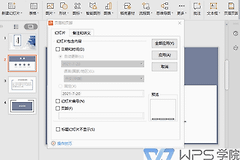
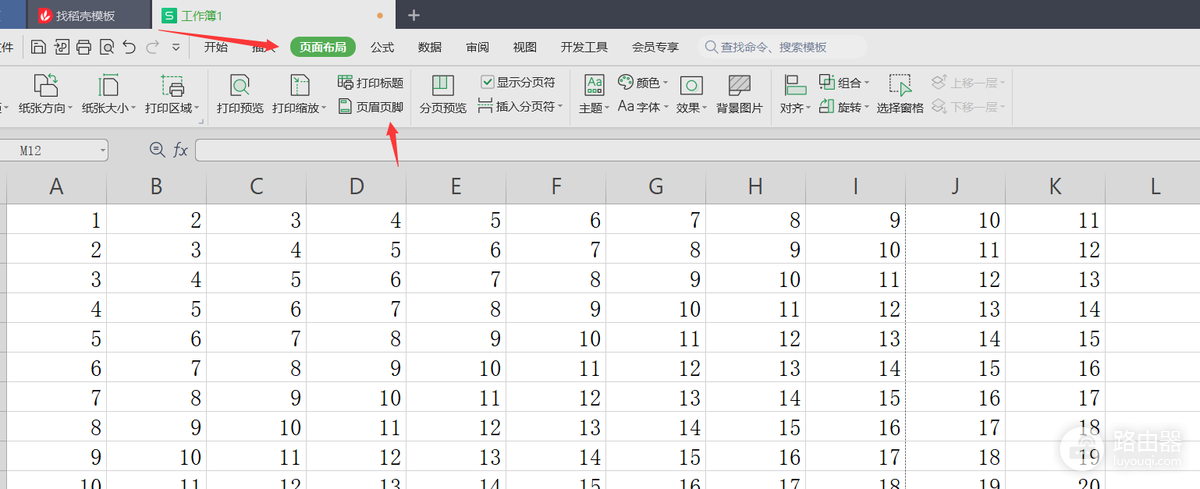
选中需要打印的工作表,打开【页面布局】,找到【页眉页脚】功能。它会进入页面设置窗口,后续的页码位置和格式都在这里选择。
2、选择页码显示位置
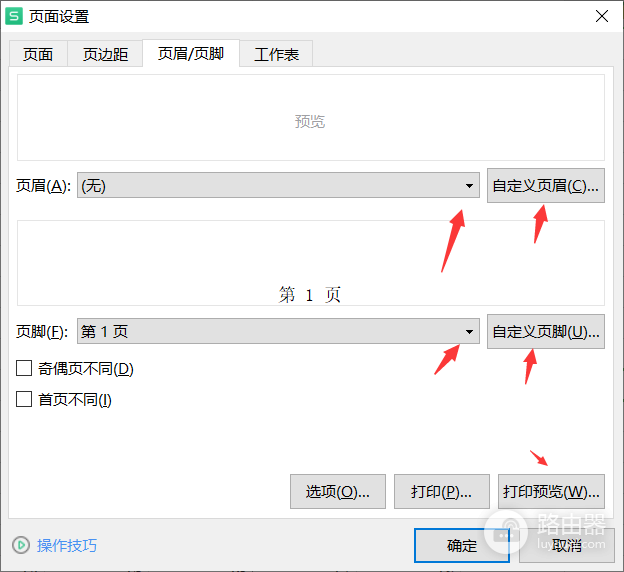
切换到页眉或页脚相关设置,在下拉列表中选择需要的页码样式。页眉适合让编号出现在页面上方,页脚适合放在底部。选择其中一种即可,不必两处同时添加。
3、没有现成样式就自定义
下拉列表没有合适效果,就点击【自定义页眉】或【自定义页脚】。把插入点放在左侧、中间或右侧区域,插入页码字段。需要显示“第几页,共几页”,可同时加入总页数,避免手动逐页输入数字。
4、用打印预览核对结果
保存设置后打开打印预览,逐页查看编号是否连续、位置是否遮住表格内容。预览无误即可打印或导出PDF。多工作表文件要分别检查每张表是否也设置了页眉页脚。
页码样式选好后,可以按实际打印方向再看一遍预览。横向打印的宽表格容易让页脚靠近边缘。可以回到页面设置调整页边距或缩放,让编号留出足够的空白位置。预览中的编号应与表格数据分开,阅读时才能快速定位页次,也不会和表格末行混在一起。
页码不显示时怎么查
先回到页面设置,确认编辑的是当前工作表,并且页码放在页眉或页脚而不是普通单元格。普通编辑界面看不到页码是正常现象,打印预览才是判断页码是否生效的地方。预览中仍没有编号,可重新选择一次页眉或页脚样式,然后查看预览。工作簿内其他工作表也要页码,就按相同路径逐张设置,不要只在第一张表中处理后就直接打印全部工作表。