PPT更换模板但保留原内容怎么办恢复
更新时间:2026-09-01 19:18
PPT想换模板又保留原来的文字、图片和页面顺序,可在现有文件的【设计】选项卡更换主题。主题主要调整颜色、字体、效果和版式外观。换完查看标题、图片和图表的位置。刚换错时立即撤销最稳妥,已经意外关闭的文件使用PowerPoint的恢复入口。
PPT更换模板但保留原内容的做法
1、从主题库选择新外观
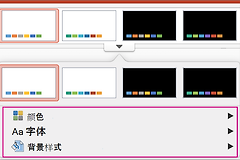
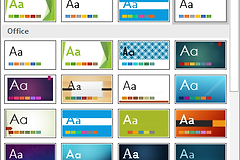
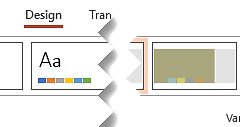
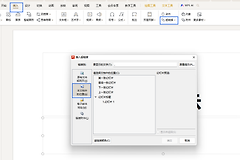
打开【设计】→【主题】,展开主题库并挑选合适的主题。选择主题后,查看封面、正文和图表页。对象还在原页,只是字体、配色或背景发生变化,说明内容没有被替换成模板示例。
2、让新主题作用于整份演示文稿
需要统一整份PPT的风格时,右键要使用的主题,选择【应用于所有幻灯片】。这比新建模板文件后逐页复制内容更适合已有完整文稿,也能减少图片和动画在迁移时发生错位的机会。
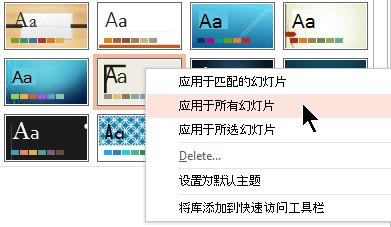
某些页面在换主题后仍保留旧字体或对象颜色,往往是页面曾被单独设置格式。确认统一主题已经应用,在异常页修正字体、颜色或版式,避免反复切换整份文件。
封面与部分页面的主题更换
| 目标 | 操作方式 |
|---|---|
| 仅更换封面、章节页 | 在左侧缩略图窗格选中目标页面,右键主题并选择【应用于选定幻灯片】。 |
| 选择多张不连续页面 | 按住Ctrl并逐张点击缩略图,选择【应用于选定幻灯片】。 |
| 个别页面版式变乱 | 在该页检查版式和手动格式,必要时使用【开始】中的【重置】恢复主题版式。 |
局部应用主题前,查看缩略图高亮范围。误选页面会让不需要改变的正文页也跟着换色。范围不对时取消选择,重新挑选目标页。
更换后想恢复,按发生时间处理
- 刚完成主题操作且文件仍打开:按Alt+Backspace立即撤消,或重新选择原主题。
- 主题已保存但仍能打开文件:确认受影响的页面,恢复原主题,处理手动设置过格式的字体、颜色和版式。
- PowerPoint意外关闭:打开【文件】→【开始】,选择【恢复未保存的演示文稿】查找自动恢复文件。找到后另存,避免把恢复版本再次覆盖。
恢复成功后,检查标题、正文、图片、图表和动画。主题切换本身与内容对象是不同层次的设置,保存一个确认无误的新版本,后续尝试其他主题时也有可回退的副本。