PPT如何使用模板
PPT用模板,可以在PowerPoint启动后的“新建”页面直接选择一个现成模板。模板带有统一的颜色、字体和示例幻灯片,适合还没有开始排版,或希望借用汇报、课程、计划等页面结构时使用。打开后,把示例标题、图片和数据换成自己的内容,再根据每一页的信息量挑选版式即可。
从新建页创建PPT模板演示文稿
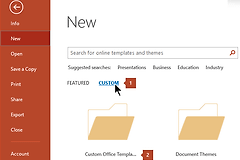
1. 打开PowerPoint,进入左侧的新建页面
启动PowerPoint后,在左侧窗格选择“新建”。如果手上正打开旧文件,想另做一份模板演示文稿,应从文件的新建入口开始,不要在旧页上反复改色和删内容。
页面会显示空白演示文稿、模板和主题等创建选项。
2. 按用途挑选模板并创建
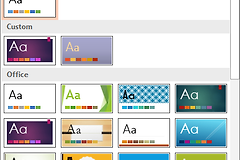
在新建页浏览模板,重点看封面、目录、正文图文页和数据页是否接近自己的场景。汇报、课程和计划类内容适合的页面结构不同。选中模板后创建,再把样板中的标题、图片、图表和说明文字逐项换成自己的材料。
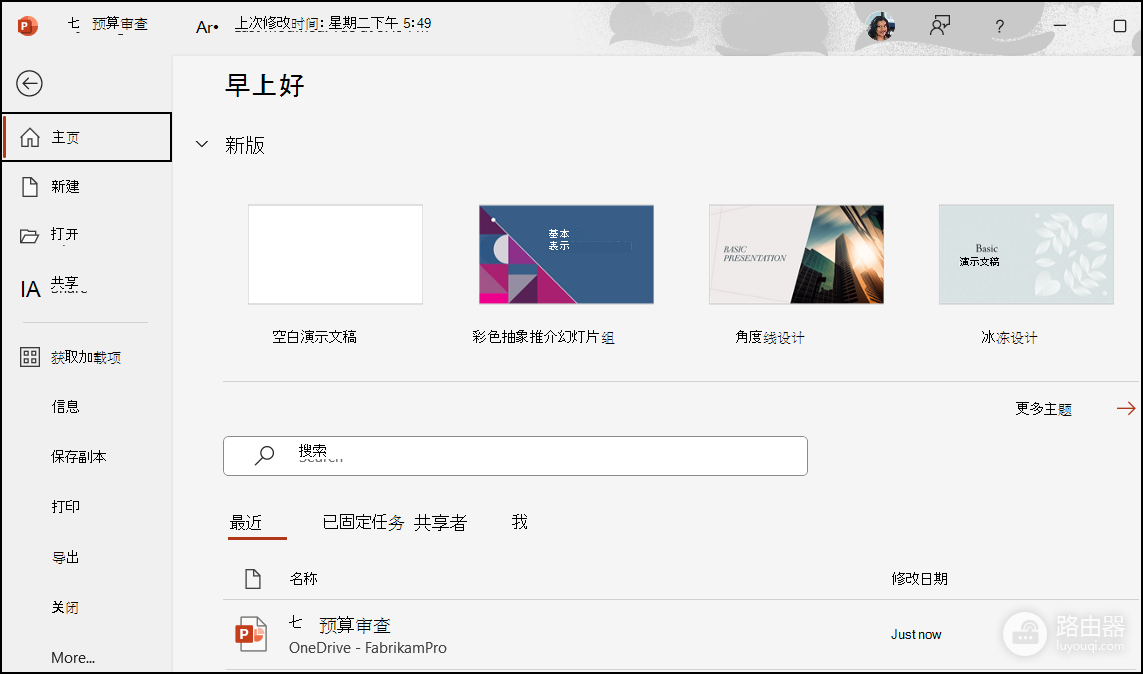
新演示文稿会保留统一设计和一组示例幻灯片,你不必从空白页开始搭建每一种页面。
3. 新增幻灯片时重新选择布局
要增加页面时,在“开始”选项卡的幻灯片区域选择“新建幻灯片”,再从“布局”菜单挑选合适的结构。文字多时可用标题和内容页,图文并列时选两栏或图片布局。不要为了沿用模板,把所有内容硬塞进同一种占位框。
新增页面会延续模板的整体外观,同时给文字、图片或图表留下合适位置。
PPT模板、主题和版式分别解决什么问题
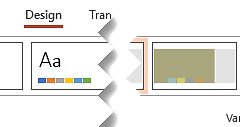
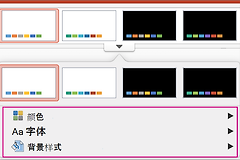
主题主要控制整份演示文稿的颜色、字体和视觉效果。已经写好内容,只是觉得风格不统一时,可以在“设计”选项卡预览主题缩略图,再把选中的主题应用到全部幻灯片。模板除了主题,还提供特定用途的样板内容和示例页面。版式则是单张幻灯片的内容框架,适合在编辑过程中按这一页实际要放的文字、图片或图表来切换。
拿不准选哪个模板时,先按用途筛掉明显不合适的样式。模板中的示例页越接近你要做的汇报结构,后面替换内容的工作就越少。只想给现有PPT换一套颜色和字体时,则保留原来的页面结构,在“设计”选项卡换主题会更合适。
编辑完模板后,检查封面、目录、内容页的层级是否清楚,新增页有没有仍在统一的设计下,以及文字有没有被挤出占位区域。标题过长、图片比例不合适或数据变多时,优先换布局,不必用缩小字号来迁就原模板。页面风格统一且内容可读,就可以保存并继续完善演示文稿。