WPSWord文档图片怎么自由移动?
WPS Word文档里的图片拖不动,往往不是鼠标的问题,而是图片仍处于【嵌入型】状态。嵌入型图片会像一个文字字符那样跟着段落排版,位置自然受到文字限制。选中图片后打开【图片工具】,把【环绕】改成非嵌入型方式,图片就能在页面中自由拖动了。
WPSWord文档图片怎么自由移动
1、选中需要移动的图片
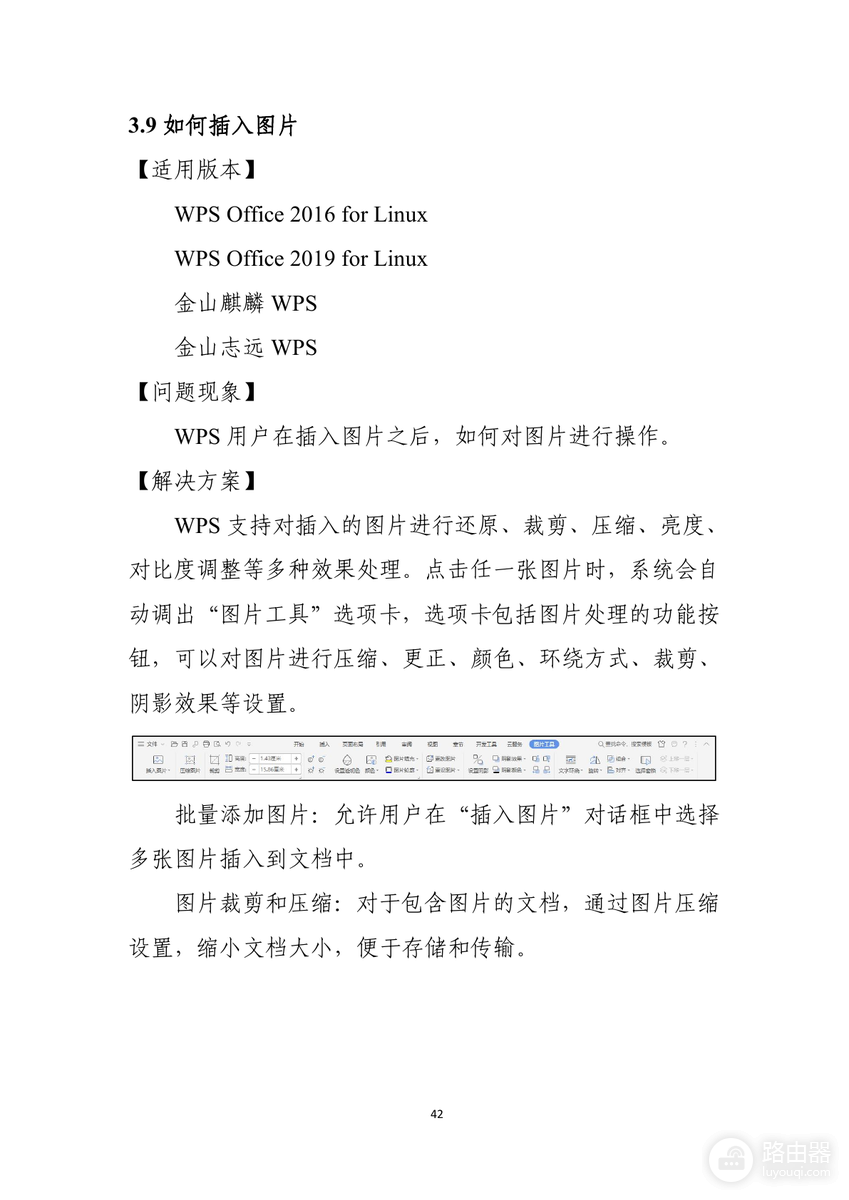
在文档中单击目标图片,图片周围出现控制点后,顶部会显示【图片工具】选项卡。图片没有被选中时,环绕和位置相关的设置不会显示。
2、把环绕方式改为非嵌入型
进入【图片工具】后找到【环绕】,将图片从【嵌入型】改为【四周型】、【紧密型】、【上下型】或【浮于文字上方】中的一种。图片要压在文字之上,选择【浮于文字上方】。正文要围着图片排版,选择【四周型】或【紧密型】。
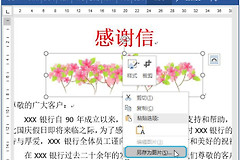
下图中的【图片工具】选项卡提供了【环绕方式】入口。改完后把鼠标放在图片中央拖动,图片会跟随鼠标移动。
3、拖到目标位置并检查文字关系
将图片拖到页面目标位置后,观察文字是否按预期避让。图片与正文距离太近,就调整图片位置或改用另一种环绕方式。要让图片独占一行,选择【上下型】会更清楚。完成后保存文档,再重新打开一次,确认版式没有变化。
图片移动后总是跟着文字跑怎么办
输入文字后图片又改变位置,就再次选中图片并打开位置或更多布局设置。关闭【对象随文字移动】后,图片会保持在页面中的相对位置。图片要贴着某段说明文字,保留该选项更合适。分页、页眉页脚或分栏附近的图片调整完成后,应翻到前后页面一起检查。
表格和文本框内的图片为什么受限制
先确认外层容器
表格单元格、文本框或形状内部的图片受外层容器限制。即使更改了环绕方式,它也只能在容器范围内调整。要把图片移动到页面其他位置,可以剪切图片,单击文档正文的空白位置,再粘贴并重新设置环绕方式。表格中的示意图保留在单元格内,反而更利于对齐。
检查分页后的版式
调整完成后,逐页查看图片与标题、段落、页码的关系。图片接近页底,就把它拖到下一页的合适位置,不要靠连续空行硬挤位置。多人电脑都要打开的文档,也应避免图片压住关键文字,并在最终导出PDF前检查一次。这样既能让图片自由移动,也能保持文档阅读顺序清楚。