PPT模板制作方法:母版、版式和占位符设置
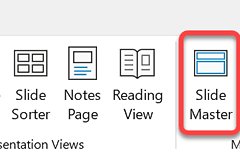
PPT模板制作不必从一张普通幻灯片反复复制开始。打开【视图】→【幻灯片母版】,把全局字体、颜色、背景和页脚放在母版中,再为封面、目录、图文和数据页面建立版式。内容完成后保存为 .potx,之后新建演示文稿即可直接套用。
PPT模板制作中的母版和版式设置
【幻灯片母版】视图左侧最上方是母版,下面是关联版式。母版适合放品牌色、默认字体、背景、页码和页脚等全局内容。不同页面的骨架应在下方版式中分别调整,而不是在每张普通幻灯片上手工改格式。
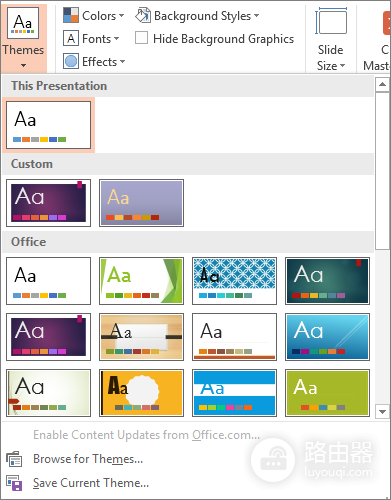
主题、颜色和字体应在这里统一。先确定标题与正文的字号层级、常用颜色和留白,再开始设计版式,能避免内容填进去后才发现图片和文字比例不一致。
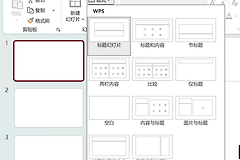
为常用页面建立版式
1、建立封面和章节版式
给主标题、副标题和日期预留稳定位置。长标题应预留两行空间并控制文字区宽度,不要依赖每次缩小字号解决。
2、建立图文和数据版式
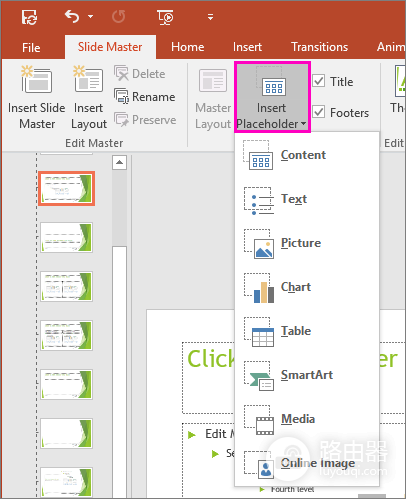
在需要的版式中,通过【插入占位符】加入文本、图片、图表或表格占位符,再拖动确定大小。图文页应预先决定文字与图片的比例,数据页则要为结论、图表和数据说明留下固定区域。
3、用真实内容测试
回到普通视图,新建几页并套用版式,分别填入长标题、短标题、横图和竖图。经常需要手动移动或改字体的内容,应回到母版调整占位符,不要把临时修正留在每一页。
保存为模板并复用
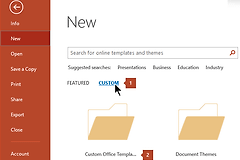
完成版式测试后可使用【文件】→【另存为】,在文件类型中选择PowerPoint Template保存为 .potx。新建演示文稿可从个人或自定义模板中选择这个文件,即可获得同一套母版和版式。
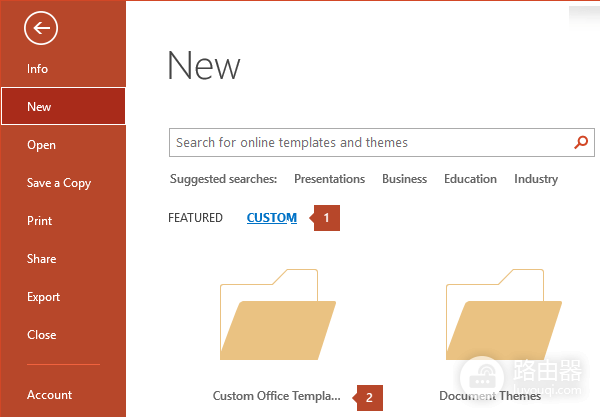
模板与主题并不相同。主题主要统一颜色、字体和效果,模板还可以包含版式和占位符提示。把会持续复用的结构放入模板,把每次演示才变化的案例、图片和数据留在普通页面替换,既能保证一致,也不会限制内容表达。
发现格式不统一时怎么修正
- 页码或页脚位置不一致:回到母版或目标版式统一设置,不逐页拖动。
- 同类页面布局不同:新增一个专用版式,再把已有页面应用到正确的版式。
- 模板打开后仍需频繁改颜色和字体:检查主题、母版和版式是否使用了相同的字体层级与色彩规则。
模板完成的标志不是页面数量多,而是新建页面时只需选择版式并填内容,标题、图片、图表和页脚都能自然落在正确位置。