PPT在哪里设置模板?新建和已有演示文稿的操作方法
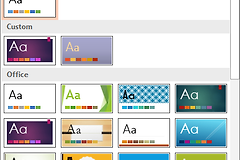
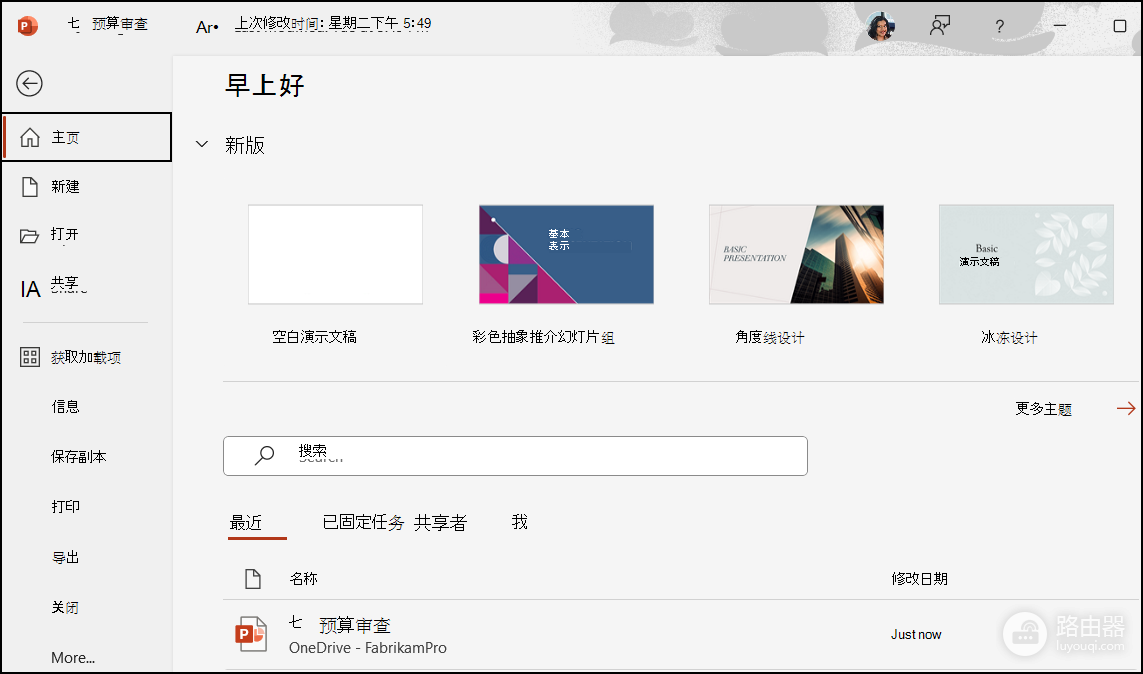
PPT模板主要在【新建】页面选择,启动PowerPoint,点左侧【新建】即可看到空白演示文稿和模板缩略图。已有PPT要统一颜色、字体和背景,就进入【设计】选项卡挑主题。模板决定整份文件的整体样式,单张页面的排版还要通过【新建幻灯片】旁的【版式】来调整。
PPT新建时在哪里选模板
1、进入【新建】查看模板
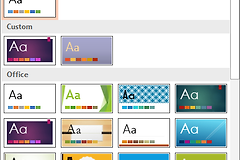
打开PowerPoint后,在开始页左侧点【新建】。页面会显示空白演示文稿、推荐模板和搜索框。要做述职、教学、答辩等特定内容,可以在搜索框输入用途关键词,先查看模板是否包含适合的封面、目录和内容页。
2、选中模板后创建文件
点击模板缩略图会打开预览页。确认页面数量、配色和文字图片位置后,选择【创建】。文件打开时会带有示例标题、正文和图片,把它们替换成自己的内容即可。不要把所有信息都写在封面或同一种内容页里,模板中已有的章节页、对比页和图片页通常更适合对应内容。
已有PPT怎样改模板和版式
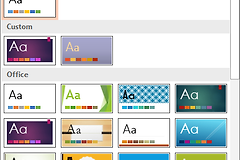
已打开的演示文稿要更换整套视觉风格,切到【设计】选项卡,在主题库中单击喜欢的主题。主题会同时影响颜色、字体和背景,改动前先另存一个副本。主题应用完毕,从封面、目录和普通内容页各检查一张,避免原有图片被裁切或标题变成不自然的换行。
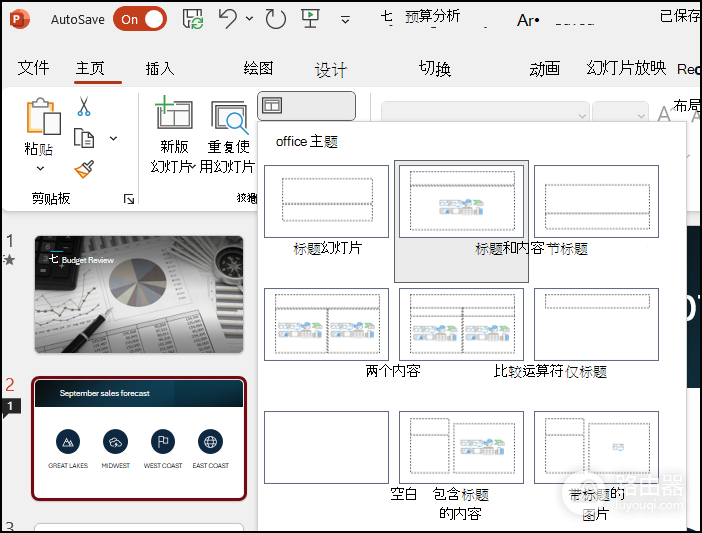
新增页面时从【版式】选结构
在左侧缩略图中选中希望新页面跟随的幻灯片,打开【开始】→【新建幻灯片】。点击按钮旁的下拉箭头可选择标题和内容、两栏内容、图片等版式。版式决定占位符的位置,先确定版式,再填文字和图片,比手动拖动每个文本框更容易保持整份PPT整齐。
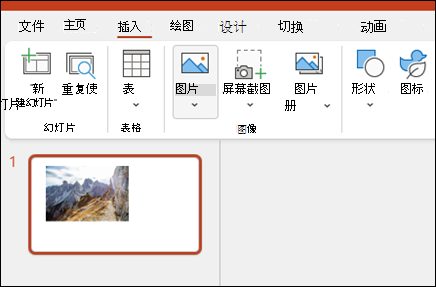
图片页可在【插入】→【图片】中添加素材。插入图片后查看它是否被占位区域裁切,必要时调整裁剪位置或换用图片版式。文字太多时,优先拆成两页或改用两栏版式,不要不断缩小字号。
模板套好后怎样检查
按实际屏幕比例浏览一次。封面应能清楚识别主题,标题页要有足够留白,正文页的字号和颜色应能在投影时读清。图表使用模板色彩后辨识度下降,就单独调整图表配色,不必为了保留模板效果牺牲数据阅读。
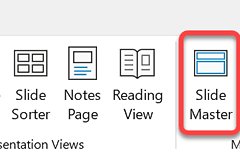
同一类型汇报经常重复制作时,整理一份含封面、目录、章节页和常用内容页的基础文件,保存为PowerPoint模板。日后从这个模板新建,常用字体、颜色和版式就能直接复用。