PPT音频设置在哪?PPT自动播放和跨页播放怎么设
PPT的音频设置分两处:先在【插入】→【音频】把声音放进目标幻灯片。插入后选中扬声器图标,在【播放】选项卡设置开始方式、跨页播放和循环。单页配音通常只需调整【开始】。背景音乐还要开启跨页相关选项。
PPT音频设置:插入音频并完成跨页播放
1、选择要放声音的幻灯片。
在顶部打开【插入】→【音频】,从本机选择准备好的音频文件并确认。不同版本的菜单名称会略有不同,入口都在【插入】里的音频功能。文件插入成功后,页面上会出现扬声器图标。

2、试听后选中扬声器图标。
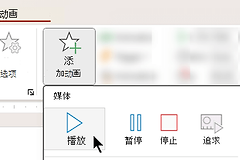
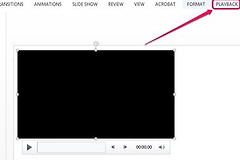
在编辑视图中点图标下方的播放按钮,确认拿到的是正确文件。单击扬声器图标后,功能区会出现【音频工具】或【播放】一类的设置项。未选中图标时看不到这些选项,这是正常现象。
3、设置声音怎样开始。
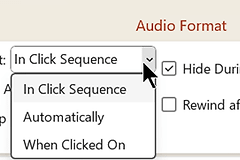
打开【播放】里的【开始】下拉项,选择需要的触发方式。翻到这一页就该响的声音选【自动】。需要讲解时再触发的声音选【单击时】或界面中相近的单击选项。旁白应逐页试听,不要只看编辑界面。

4、让背景音乐跨页持续。
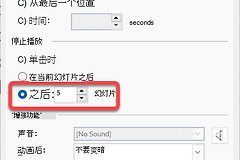
选中音频后,打开【播放】并勾选跨幻灯片播放。希望音乐持续到手动停止,可在同一页设置循环播放。演示结束后需要从头播放时,再启用界面中的返回开头选项。不同版本菜单文字略有不同,可按播放、跨幻灯片和循环这些词查找。

PPT音频设置:自动播放和跨页播放怎么设
短提示音或需要配合讲解的声音,保留单击触发更容易控制。翻到该页就该响的旁白可设为自动开始。背景音乐通常放在演示文稿中第一张需要播放的幻灯片,并启用跨幻灯片播放。循环播放要在结束页测试,避免演示结束后音乐仍在播放。
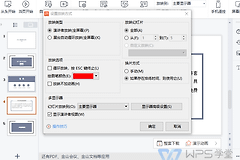
从【幻灯片放映】→【从头开始】进入正式放映,连续翻到下一页,检查声音是否按预期开始、是否跨页、何时停止。编辑视图能听到声音,不代表放映时的触发方式和跨页设置都正确。背景音乐、旁白和视频同时存在时,更要完整走一遍。
隐藏扬声器图标
把音频设为自动播放后,选中图标,在【播放】中启用【在显示期间隐藏】。这个选项只影响放映时的显示,普通编辑视图仍会保留图标,方便后续调整位置和播放参数。