WPS Word文档无法保存怎么办?
WPS Word文档无法保存,立即把正在编辑的内容复制到新文档,并另存到本机桌面或【文档】文件夹。原文件不要覆盖。副本保存成功后,故障范围就清楚了:可能是格式、单个文件、保存位置,也可能是WPS环境。
WPS Word文档无法保存怎么办
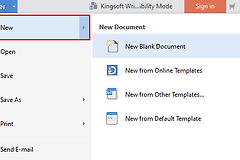
按Ctrl+A、Ctrl+C复制全文,新建空白文档粘贴,执行【文件】→【另存为】。文件名使用简短的中文、英文或数字组合,避开斜杠、冒号、问号等特殊符号。
关闭并重新打开副本,核对新增文字、表格和图片。来自微信、QQ、U盘或网盘的文件常在临时目录或同步目录中。本机目录可以保存,原路径的权限或同步状态便是排查重点。
- 副本能打开,保留它并检查原文件和原保存位置。
- 副本也保存失败,查看磁盘空间、目录权限和WPS状态。
格式提示要按文档内容处理
普通文字文档可以保存为DOCX。含有VBA或JS宏的内容在保存中报错,不要把宏内容存进不支持宏的格式。按弹窗另存为,选择启用宏的文档格式,用新文件验证能否正常打开。
没有宏的文档不必反复切换格式。保存位置报错或文件损坏,仍要通过本地副本和交叉打开来判断。
- 宏文档使用启用宏的格式保存。
- 普通文档保留DOCX副本,避免在格式转换中丢失内容。
一个文件失败和全部文件失败的处理不同
新建空白文档能够保存而原文件失败,保留原件,不用修复结果直接覆盖。把问题文件复制到另一台电脑或手机版WPS打开。其他设备也打不开,重点处理文件损坏。其他设备能打开,排查重心放在当前电脑的WPS或保存位置。
文件损坏可打开【文件】→【备份与恢复】→【备份管理】,查看是否有同名的历史版本。备份没有可用版本,再进入【更多】→【文档修复】。预览修复结果,确认可恢复内容符合需要。

所有WPS文档均保存失败,关闭同一文件的多个窗口,确认磁盘还有可用空间,并检查目标文件夹是否允许写入。重启WPS后新建文档测试。新文档仍失败,再检查更新或用WPS配置工具修复组件。
- 单个文件失败,优先查看备份和修复结果。
- 全部文件失败,优先验证磁盘、目录权限和WPS组件。
云端与共享目录要核对权限
云文档和团队共享文件夹需要网络连接、WPS账号登录以及写入权限。重新登录后等待同步结束,再次保存。系统提示无权限,需要由共享目录管理员授予写入权限。企业设备的受控文件夹或安全软件也可能拦截写入,把副本保存到桌面即可验证。
恢复保存后,保留一份本机可打开的副本,并开启WPS自动备份和云同步。重要文件不要只留在一个位置。本地副本、自动备份和云端版本可分别应对断电、冲突和文件损坏。
- 重新打开副本,确认新增内容完整。
- 表格、页眉页脚、批注和图片排版发生变化,调整后保存一份新副本。