PPT动画怎么先出现再消失?给同一对象添加进入和退出效果
更新时间:2026-10-29 16:16
要让PPT中的图片、文本框或形状先出现再消失,要为同一个对象各保留一条【进入】效果和【退出】效果。用【添加动画】加入第二条效果,在【动画窗格】中让进入效果排在退出效果前面,并为退出效果设定开始时间即可。
PPT动画先出现再消失的设置方法
选中对象并添加进入效果
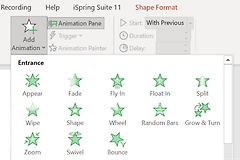
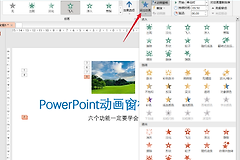
选中要展示的对象,打开【动画】选项卡,从效果库中选择合适的【进入】效果。预览可看到对象由不可见变为可见,这一条就是它的出现动画。
用添加动画保留原有效果
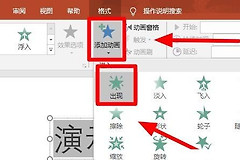
保持对象处于选中状态,选择【添加动画】,从【退出】类别中挑选效果,例如【消失】。直接在效果库中改选第二种效果,可能会把原有动画替换掉,而不是给对象追加第二条记录。
在动画窗格确认顺序
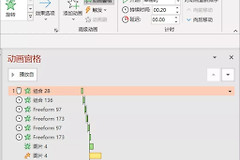
点击【动画】→【动画窗格】,同一对象应有两条动画记录。进入效果应在前,退出效果在后。对象较多时,窗格会列出当前幻灯片的全部动画,结合对象名称和效果图标排序,比只看编号更不容易调错。
让对象停留一会儿再消失
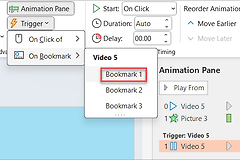
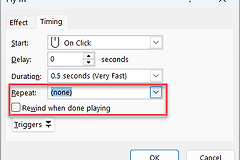
选中动画窗格中的退出效果,打开【计时】。将退出效果设为【单击时】,演讲者就能在下一次单击时控制隐藏时点。自动衔接可选择【上一动画效果之后】,并按需要增加【延迟】。设为【与上一动画同时】会让进入和退出一起触发,对象看起来就像刚出现便消失。
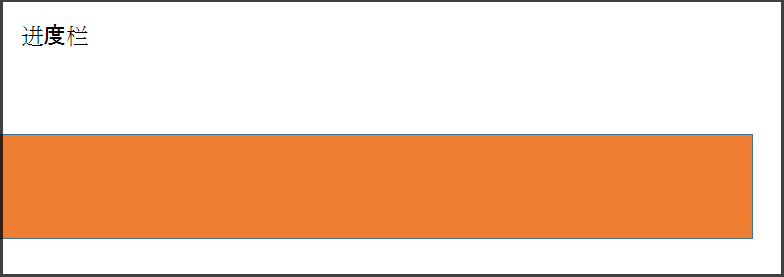
图中的进度栏是PowerPoint幻灯片上一个可被动画控制的对象。退出动画应安排在对象完成展示之后,也可以为退出动作增加延迟,让观众有时间看清内容。【持续时间】和【延迟】决定节奏快慢,调整后用【预览】检查实际效果。
预览结果不对时这样检查
- 只出现不消失:确认第二条效果属于【退出】,而不是【强调】或另一条进入效果。
- 刚出现就消失:检查退出效果是否设为【与上一动画同时】,或延迟是否为零。
- 顺序混乱:回到【动画窗格】拖动两条记录,使进入效果位于退出效果之前。
- 对象消失后页面上还有内容:检查是否有重叠的复制对象,或另一条对象动画仍留在当前幻灯片。
从【当前幻灯片】播放一次,观察出现、停留和消失是否符合讲解节奏。每次只调整一条退出效果的开始方式或延迟,更容易判断是哪项设置改变了结果。