Teams会议怎么用?Teams会议加入前怎么选账号和方式
Teams会议最常见的用法是打开邀请里的会议链接,进入预加入页面后选好账号、摄像头和麦克风,再点击【加入】。缺少链接的人可以从Teams日历、会议聊天或会议ID进入。页面显示“大厅”并不代表链接失效,而是组织者尚未放行。
Teams会议怎样通过邀请链接加入
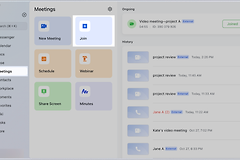
1、打开会议邀请中的加入链接
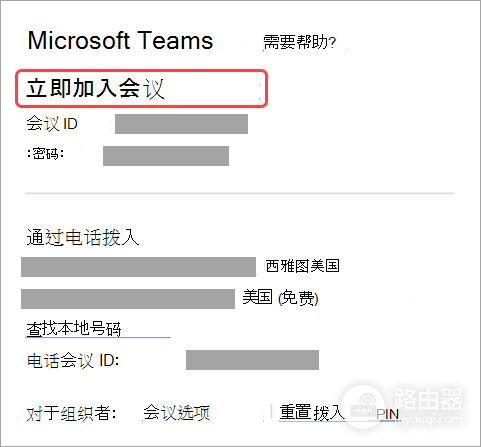
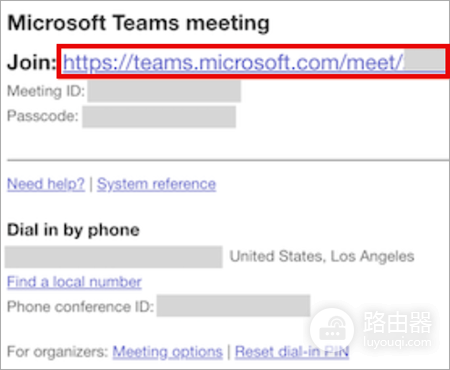
邀请里可能显示完整的会议地址,也可能显示【立即加入会议】。两种形式都会进入同一个会议入口。电脑装有Teams应用会直接打开应用,临时参会则按页面提示选择网页方式。会议链接可能包含会议身份信息,不要转发到公开群组。
2、选择账号或来宾身份
有Teams帐户就选择【登录】,会议聊天等与账号关联的功能也能正常使用。组织者开放来宾后,没有帐户的人可输入姓名加入。会议要求工作或学校账号时,切换到收到邀请的账号再继续。
3、检查声音和画面设备
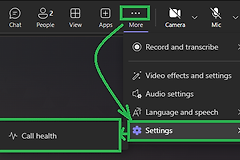
预加入页面会列出麦克风、扬声器和摄像头。戴着蓝牙耳机的人要把输入和输出都选为耳机。听不到会议声音,就在设备设置里重新选扬声器。别人听不到你的声音,查看麦克风权限和静音状态。
4、点击加入并识别大厅状态
设备无误后点击【加入】。页面停留在大厅,说明会议开启了准入控制,保留页面等待组织者允许进入即可。长时间没有变化,可以通过邀请邮件或会议聊天联系组织者。
没有链接时从日历、聊天或会议ID进入
已接受的安排会显示在Teams【Calendar】中,点开对应会议后选择【加入】。会议开始后,最近聊天列表里的会议聊天顶部也会出现【加入】。频道会议则直接在频道页面显示入口。
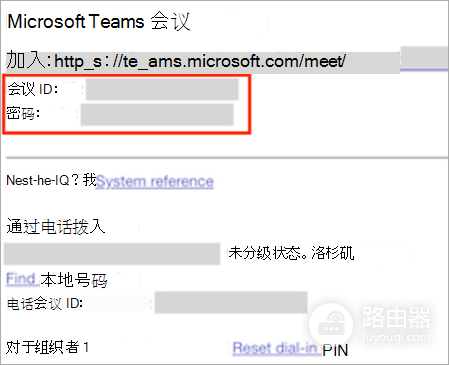
组织者只给了会议ID和密码,可在日历中进入使用会议ID加入的入口,填入邀请所列的两项信息后选择加入。会议ID和密码在旧版、新版邀请中的位置会不同,照着邀请原文填写,不要凭记忆输入。
进不去会议时按现象判断
- 停在大厅:组织者启用了准入控制,等待放行或联系组织者即可。
- 提示无权访问:查看是否用了错误的个人账号,或会议是否只允许组织内成员和指定来宾。
- 日历里没有会议:回到邀请邮件或聊天核对时间和账号,再请组织者发送有效邀请。
- 只有电话信息:邀请同时提供电话号码和会议ID才能按说明拨入,没有号码不要自行猜测拨入方式。
会议中把关键记录留下来
发文件、补充链接或记录结论可以使用会议聊天。共享屏幕前关掉无关窗口和通知,并分清共享的是单个窗口还是整个桌面。离开前停止共享,把待办和文件链接整理到聊天或团队协作空间,之后追踪会更清楚。