Microsoft Teams怎么创建会议?
更新时间:2026-10-30 19:47
在Microsoft Teams创建计划会议,打开【日历】,在空白时间段点选或选择【新建】,填写会议详情和参会人,打开Teams会议开关后保存即可。保存后的会议会显示在日历中,参会人会收到带加入链接的邀请。
Microsoft Teams怎么创建会议:从日历安排
1、选择时间段或新建会议
进入Teams的【日历】,选择合适的时间段,或点击【新建】打开会议表单。线上会议要正常生成,请确认【Teams会议】开关已经打开。
2、填写会议详情和参会人
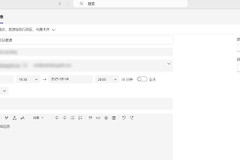
写清会议标题、开始和结束时间。把人员填入【必需与会者】字段,需要知会但不要求出席的人可放在可选参与者位置。组织外人员使用完整邮箱地址加入邀请。
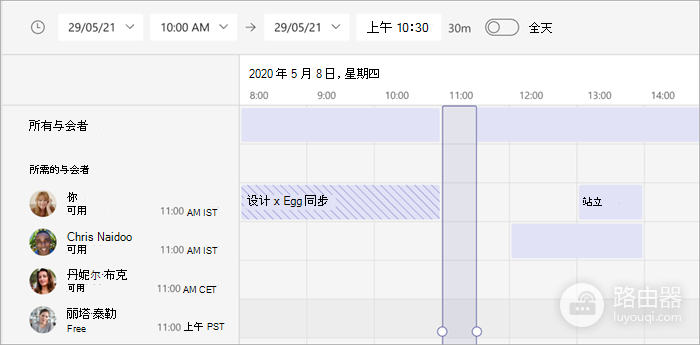
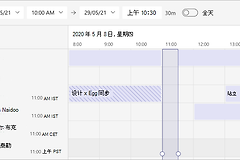
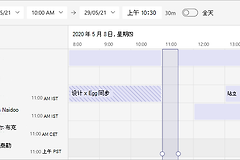
人员较多,可在会议详情中打开【日程安排程序】。图中的阴影区域代表忙碌或暂定会议,无阴影区域代表空闲时间,可据此调整会议时间。
3、保存并检查邀请
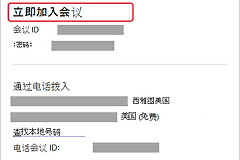
确认时间、参与者和会议说明后选择【保存】或【发送】。受邀者会收到包含会议链接的邮件,你也能回到Teams日历查看刚创建的日程。
其他创建入口与会后检查
已有讨论正在进行,可在聊天顶部的更多选项中选择【安排会议】,补齐详情后发送。把整个团队纳入会议,可进入目标团队,在【立即开会】旁的下拉菜单选择【安排会议】,再添加团队外的参会人并发送。
频道会议创建后,频道成员可以在该频道看到并加入会议。发送邀请后不能直接替换已添加的频道,需要使用更新后的频道重新发送邀请。
打开日历中的该会议,检查标题、时间、参与者和Teams加入入口。单独转发入口可在会议详情顶部选择【共享】→【复制加入链接】,再粘贴到聊天或邮件中。
参会人没有收到邀请,先核对填写的姓名或邮箱,再让对方查看邮箱和Teams日历。改动时间请打开会议详情调整后发送更新,受邀者会收到新的通知。