OneDrive怎么同步桌面?开启桌面备份的方法
更新时间:2026-10-29 19:13
OneDrive同步桌面,要在Windows的OneDrive设置中开启“桌面”文件夹备份。进入【同步和备份】→【管理备份】后,把桌面设为备份并保存更改。同步完成后,登录同一OneDrive账号的其他电脑也能访问桌面项目。
在OneDrive中开启桌面备份
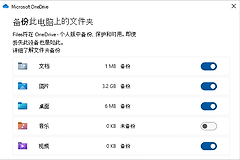
1、打开OneDrive的管理备份
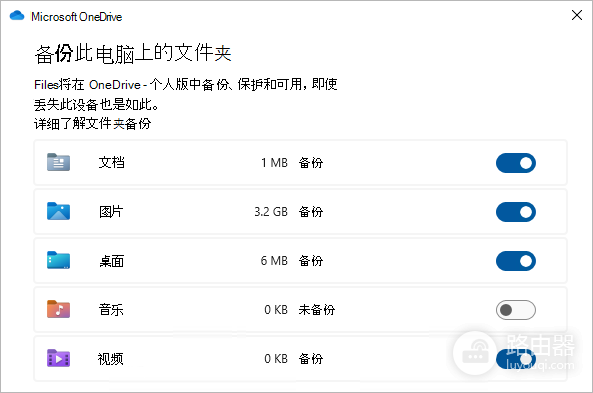
在任务栏通知区域找到OneDrive云图标,打开【帮助和设置】→【设置】。切换到【同步和备份】页面,选择【管理备份】。这一步管理的是桌面、文档和图片等电脑文件夹,不是单独把某个普通文件夹拖进OneDrive。
2、选择桌面并保存更改
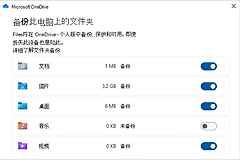
在文件夹备份窗口找到【桌面】。桌面显示为未备份,就打开它的开关,再选择【保存更改】开始备份。窗口会列出各文件夹的状态,先确认选中的是桌面,避免把不需要的文件夹一并改动。
3、等待同步完成后在其他设备访问
桌面文件完成同步后,它们已受到OneDrive备份保护。另一台Windows电脑登录同一个账号并运行OneDrive后,等待同步结束,再从桌面或文件资源管理器访问这些项目。两台电脑同时修改同一文件,先核对文件内容和修改时间再保留最终版本。
通知区域的OneDrive云图标会显示同步是否还在进行。初次备份的用时受桌面文件数量和网络速度影响,状态未稳定前不宜反复切换备份。其他电脑登录同一账号并完成同步后,桌面项目会显示在对应位置。
停止同步桌面或遇到问题
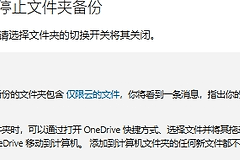
不再需要桌面备份,可以回到【管理备份】关闭桌面文件夹的开关。系统会让你决定文件只保留在OneDrive,还是仅保留在电脑。选择前确认需要的文件仍有可访问副本。桌面无法开始备份,检查OneDrive是否已登录、网络是否可用,以及是否有打开的文件阻止移动。提示无法移动仅限云文件,先把它们设为始终保留在此设备上,再重新操作。