Word文档中间白页怎么办?Word文档中间白页的分页符和分节符怎么处理
更新时间:2026-08-24 12:15
正文被一张白页隔开,先开启格式符号,再查看空白位置附近的标记。空段落和手动分页符可直接删掉。分节符建议改成连续分节,页眉、页码和页面方向也更容易保持原样。
Word文档中间白页的处理方法
1、打开段落标记并定位原因
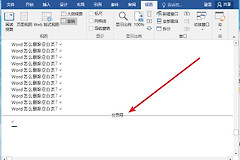
在Word工具栏中开启格式符号,或用Ctrl+Shift+8调出段落标记。白页前后出现的空段落、分页符或分节符就是排查重点。先确认标记类型,再逐项处理,便于判断是哪一个标记触发了分页。
2、删除误插入的手动分页符
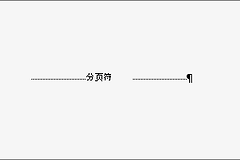
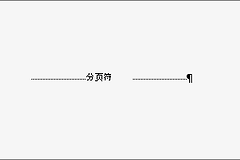
“分页符”会单独出现一行,选中该行后按Delete即可删除。它会强制后续内容从下一页开始,插在正文中便可能留下单独白页。删除后翻看前后一页,确认段落仍能自然衔接。
3、把造成空白页的分节符改为连续分节
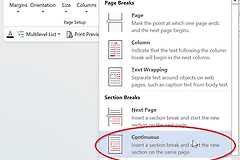
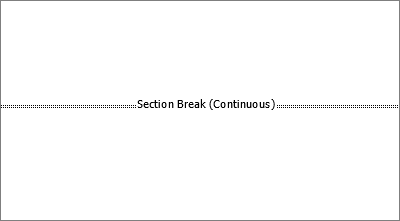
分节符控制页眉、页脚、页码、页面方向和分栏。双击选中分节符,在【布局】→【分隔符】中选择连续分节,再查看白页是否消失。连续分节不会强制另起一页,适合保留前后分节格式的文档。
4、复杂排版先保留原有格式
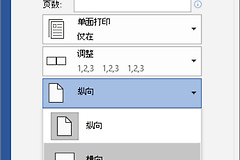
删除分节符会把前后文字合并成同一节,后一个分节的格式可能覆盖前一个分节。含有横向页面、不同页眉或独立页码的文档,先复制文件测试。确认前后格式相同后,再决定是否删除分节符。
表格后多出白页的处理
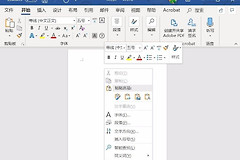
表格后方会保留一个段落标记。表格占满页面会把这个标记推到下一页,从而形成白页。选中该标记,缩小字号或减少段前段后间距,再检查空白页是否消失。不要删除表格内容来给最后一个标记腾位置。
修改后的检查项目
- 页眉、页脚和页码是否保持原来的内容与编号。
- 横向或纵向页面是否发生变化。
- 标题和正文是否仍在正确页面,段落之间没有意外断开。
从白页前一页翻到后一页做一次检查。白页消失且版式、页码和页眉都正常,说明处理完成。