Outlook邮件附件怎么打开,预览、下载和打不开时的处理方法
Outlook邮件列表中的回形针表示这封邮件带有附件。打开邮件后,附件通常位于主题下方或阅读窗格顶部。新版Outlook和网页版以单击预览、下拉菜单选择应用为主,经典Outlook还可以直接双击附件。
在邮件阅读窗格中找到附件
1. 打开带回形针的邮件
在收件箱中点开目标邮件,查看主题下方的文件卡片。文件卡片会显示文件名、类型和大小。邮件正文里若出现附件图标,需要打开该图标,经典Outlook不能直接在正文位置预览这类附件。
2. 看清发件人和文件扩展名
Word文件常见扩展名为.docx,Excel文件为.xlsx,PDF文件为.pdf。来自陌生发件人的.exe、.js、.vbs、.bat等文件不要强行打开。即使Outlook允许预览,也要判断邮件内容和附件名是否符合双方沟通的事项。
新版Outlook单击附件选择打开方式
1. 单击文件卡片进行预览
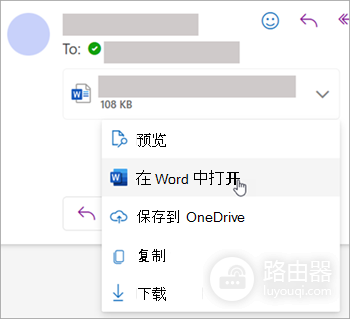
在新版Outlook中单击附件,文件可能直接进入预览,也可能交给Word、Excel、PowerPoint或PDF阅读器打开。只想查看内容时,点附件右侧的下拉箭头,选择预览。
2. 需要完整功能时用对应应用打开
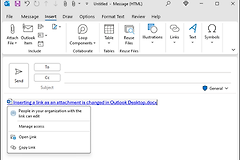
Word附件可在下拉菜单中选择在Word中打开。安装了Office时,部分附件还会显示在桌面应用中编辑。用浏览器编辑的Office文件会进入OneDrive附件文件夹,修改链接文件时,其他有权限的收件人可能看到同一份文件的变化。
Outlook网页版可在浏览器或桌面应用中打开
1. 从附件菜单选择浏览器或桌面程序
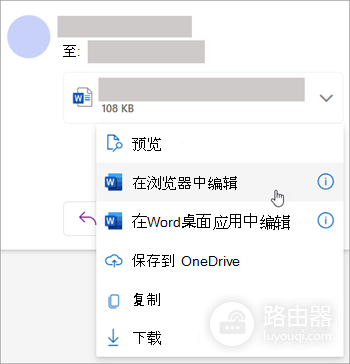
登录Outlook网页版或Outlook.com,打开邮件,点附件右侧下拉箭头。Office文件可以选择在浏览器中编辑,也可以选择在Word桌面应用中编辑。只查看内容时使用预览,不支持预览的文件改用下载。
2. 云文件打不开时查看访问权限
如果邮件里显示的是OneDrive或SharePoint链接,而不是文件副本,需要用收到邮件的同一工作或学校账号登录。页面提示无权访问时,应让发件人重新授予查看权限,而不是反复下载。
把附件下载到电脑再打开
1. 选择下载或保存到OneDrive
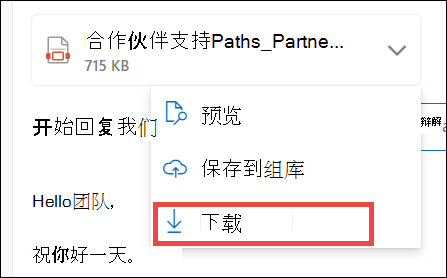
点附件旁边的更多操作或下拉箭头,选择下载可保存单个文件,选择全部下载可保存同一封邮件中的多个附件。保存到OneDrive适合需要跨设备继续处理的文件。
2. 从下载文件夹用对应程序打开
浏览器通常把文件保存到下载文件夹。找到文件后,双击即可用系统默认应用打开。文件没有对应程序时,右键选择打开方式,为.docx、.xlsx、.pptx或.pdf选择匹配的Office应用或PDF阅读器。
经典Outlook用双击或右键打开
1. 双击附件直接打开
经典Outlook会把附件放在邮件标题或主题下方,双击附件图标即可调用对应程序。只想查看时,右键附件并选择预览,查看结束后点返回邮件或显示消息。
2. 双击没有反应时改用右键
右键附件选择打开。如果右键能打开而双击始终没有反应,Microsoft把鼠标双击速度过快列为一种原因。可以进入Windows控制面板的鼠标设置,在按钮选项卡中把双击速度稍微向左调低。
Office文件无法预览但能正常打开时,不必把预览失败当作文件损坏。经典Outlook的Office预览器需要与Word、Excel或PowerPoint版本匹配,界面优化选项也要一致。
附件打不开时按现象处理
预览空白,但下载后能打开:继续使用下载后的本地文件,并更新Outlook和对应Office应用。网页版能打开而桌面版失败,问题更可能出在桌面Outlook、预览器或文件关联,不需要让发件人重复发送同一文件。
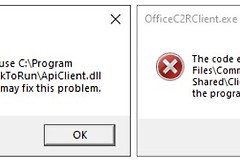
下载后的文件也打不开:查看文件大小是否为0KB,再检查扩展名和打开程序。文件大小正常但应用报格式错误时,可让发件人重新导出并发送。多个收件人都打不开同一个附件,更像是原文件损坏。
Outlook提示附件已被阻止:这通常是文件类型或单位邮箱安全策略导致的,不要通过改扩展名绕过。让发件人把安全文件放到OneDrive或SharePoint并共享链接,工作邮箱还可以联系管理员查看组织的附件策略。
能够预览、在对应应用中打开,或下载后打开,任意一种方式都能读取附件。处理工作文档时,下载到明确的文件夹再编辑更容易保留原件,也能避免把网页预览中的临时版本当成最终文件。