Excel单元格下拉箭头怎么去掉?数据验证清除与批量定位步骤
更新时间:2026-07-11 09:48
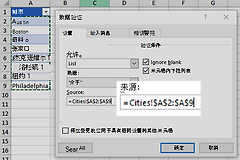
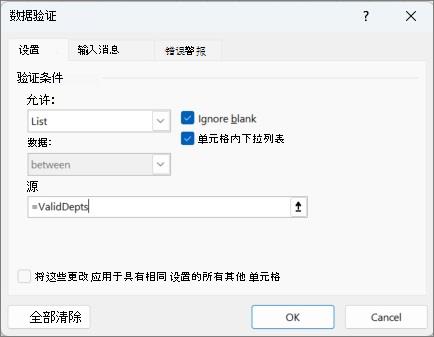
Excel单元格右侧的下拉箭头来自数据验证。选中对应单元格,在数据选项卡打开数据验证,再按下“全部清除”,下拉列表就会移除,单元格里已经输入的内容和普通格式不会随之删除。
删除一个单元格的下拉列表
- 选中带下拉箭头的单元格。
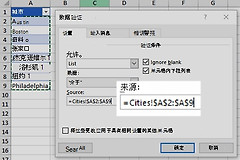
- 进入数据选项卡,在数据工具区域打开数据验证。
- 在设置页按下“全部清除”,再按下“确定”。
- 返回工作表,单元格右侧不再出现下拉箭头即可。
全部清除删除的是数据验证规则,不会清空单元格当前值。原来的内容不需要保留时,再单独按下Delete删除。
一次取消多个下拉选项
连续区域可以直接拖动选中,不连续单元格可按住Ctrl逐个选择,然后在数据验证窗口执行全部清除。选区内如果包含不同验证规则,Excel可能提示是否把当前设置扩展到其他单元格,应核对选区后再继续。
- 只取消部分下拉菜单:选中目标区域,不要整列清除。
- 整列都不再需要限制:选中该列中实际使用的区域后清除。
- 表格仍需保留其他验证:不要选中无关的日期、数字或文本长度限制单元格。
找出工作表里的所有下拉菜单
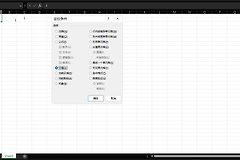
- 按下
Ctrl+G打开定位窗口,再进入定位条件。 - 选择数据验证,并按需要选择全部或相同。
- Excel选中匹配单元格后,打开数据验证并执行全部清除。
选择全部会定位工作表里的各种数据验证,不只包含列表。需要保留数字范围、日期或文本长度限制时,应分区域核对,不能一次清空整张表的验证规则。
只修改选项内容不删除下拉框
下拉框需要保留,只想删掉某个选项时,不要按全部清除。打开数据验证后查看来源框,按来源类型修改内容。
- 来源是逗号分隔文字:在来源框删除不需要的项目。
- 来源是单元格区域:回到对应区域修改项目,并同步调整引用范围。
- 来源是Excel表格列:在源表列中增删内容,下拉列表会随表格更新。
修改完成后展开下拉列表复测。箭头仍在、被删除的项目不再出现,说明只调整了选项内容,没有移除数据验证。