excel选中单元格任务栏变灰怎么办?单元格编辑与换行失效解决方法
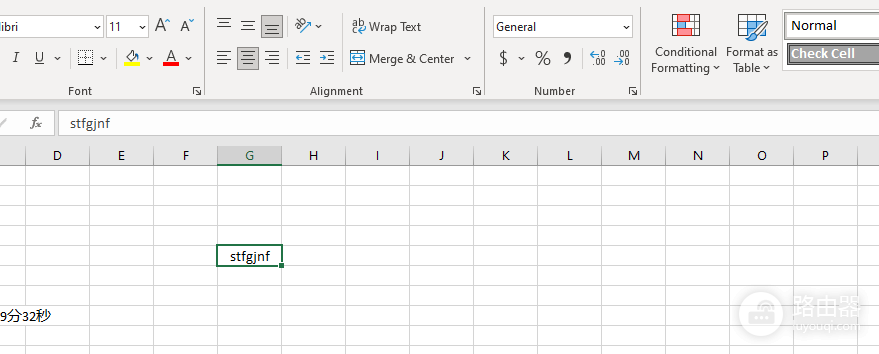
excel选中单元格后功能区(任务栏)图标全部变灰,通常是因为单元格当前处于“输入模式”激活状态,或者工作表开启了权限保护,导致系统暂时锁定了格式编辑功能。
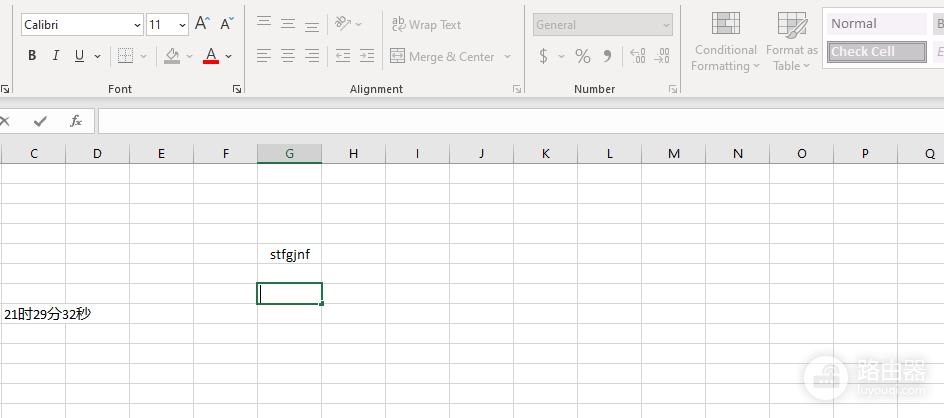
区分“正在输入”与“已选中”两种状态是恢复操作的前提。
一、 退出输入模式恢复功能
当双击单元格或在编辑栏输入内容时,excel会进入“输入/编辑模式”。在此模式下,为了防止格式指令与文本输入冲突,大部分功能图标会显示为灰色。
1、观察状态栏:查看excel窗口左下角。如果显示“输入”或“编辑”,说明你正处于单元格内部。
2、执行恢复:按下键盘上的Enter或Esc键退出当前单元格。
3、重新编辑:单击选中该单元格(不要双击),此时你会发现上方的功能区图标(如自动换行、字体颜色)已重新亮起,可以进行格式设置。
二、 解除工作表保护限制
如果退出输入状态后任务栏依然是灰色的,且无法点击任何按钮,那么这个工作表很可能被设置了保护权限。
1、检查保护状态:点击工具栏顶部的“审阅”选项卡。
2、取消保护:寻找并点击“撤销工作表保护”按钮。如果此按钮存在,说明之前的编辑权限被锁定了。
3、输入密码:如果弹出密码框,需输入设定好的密码;若无密码,直接点击确定即可恢复编辑权限。
在保护状态下,excel允许用户查看数据,但会拦截所有涉及单元格结构与格式的改动,这常被用于防止公式被意外删除。
三、 解决无法自动换行的问题
如果任务栏图标正常,但点击“自动换行”无效,请按照以下逻辑排查。
1、设置快捷键换行:在单元格内编辑时,如果想手动强制换行,请使用快捷键Alt + Enter,而不是直接按回车。
2、检查合并单元格:在旧版excel中,合并后的单元格如果设置了“自动换行”,行高可能不会自动撑开。你需要手动调整行高,或者取消合并后重新设置。
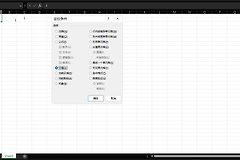
3、单元格格式冲突:右键点击单元格选择“设置单元格格式”,在“对齐”选项卡中确认手动勾选了“自动换行”复选框。
这种现象有时也与excel的插件冲突有关。如果上述方法均无效,尝试通过 win + R 输入 excel /safe 进入安全模式,排除第三方加载项对任务栏状态的干扰。