Excel表格下拉选项设置方法:直接输入项目或引用单元格区域
更新时间:2026-07-12 12:01
Excel表格制作下拉选项,入口在“数据—数据验证”。项目很少且基本不变,可以直接在来源框输入。项目较多、以后还会增删,把选项单独写在一列单元格中,再引用这个区域更容易维护。
创建下拉选项
少量项目直接输入
1、选中需要显示下拉箭头的单元格或整片区域。
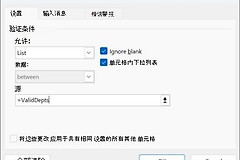
2、打开数据选项卡,进入数据验证,在允许类型中选择序列或列表。
3、在来源框填写项目,并用当前Excel接受的分隔符隔开。检查“提供下拉箭头”已启用后点击确定。
这种方式适合“是、否”或“待处理、已完成”等短名单。选项多时,来源框会很难维护。
项目较多时引用单元格区域
1、在空白工作表或空白列中按一列写好所有项目,中间不要夹空行。
2、回到目标单元格打开数据验证,允许类型同样选择序列或列表。
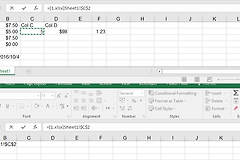
3、点击来源框并框选项目区域,也可以填写绝对引用。跨工作表长期使用时,可给来源区域定义名称。
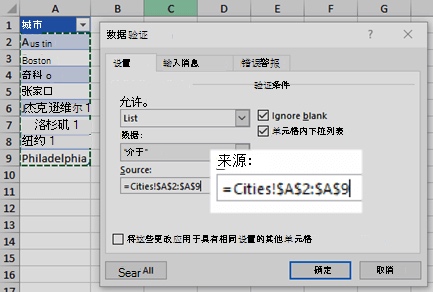
点击确定后,目标单元格会出现下拉箭头。展开列表选择一个项目,再输入一项列表外内容,检查是否出现预期的错误提示。
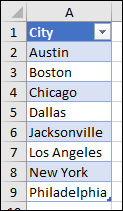
列表以后会增长时,优先把来源区域转换成Excel表格。
新增行可以随表格范围扩展,比反复修改固定地址更省事。直接复制其他单元格到目标区域可能覆盖数据验证,批量粘贴后要重新展开列表检查。