excel定位空值选中了合并单元格怎么办?原理与解决方法
更新时间:2026-05-14 10:22
在excel中使用“定位条件”功能筛选空值时,经常会遇到明明合并单元格里有内容,却依然被定位选中的情况。
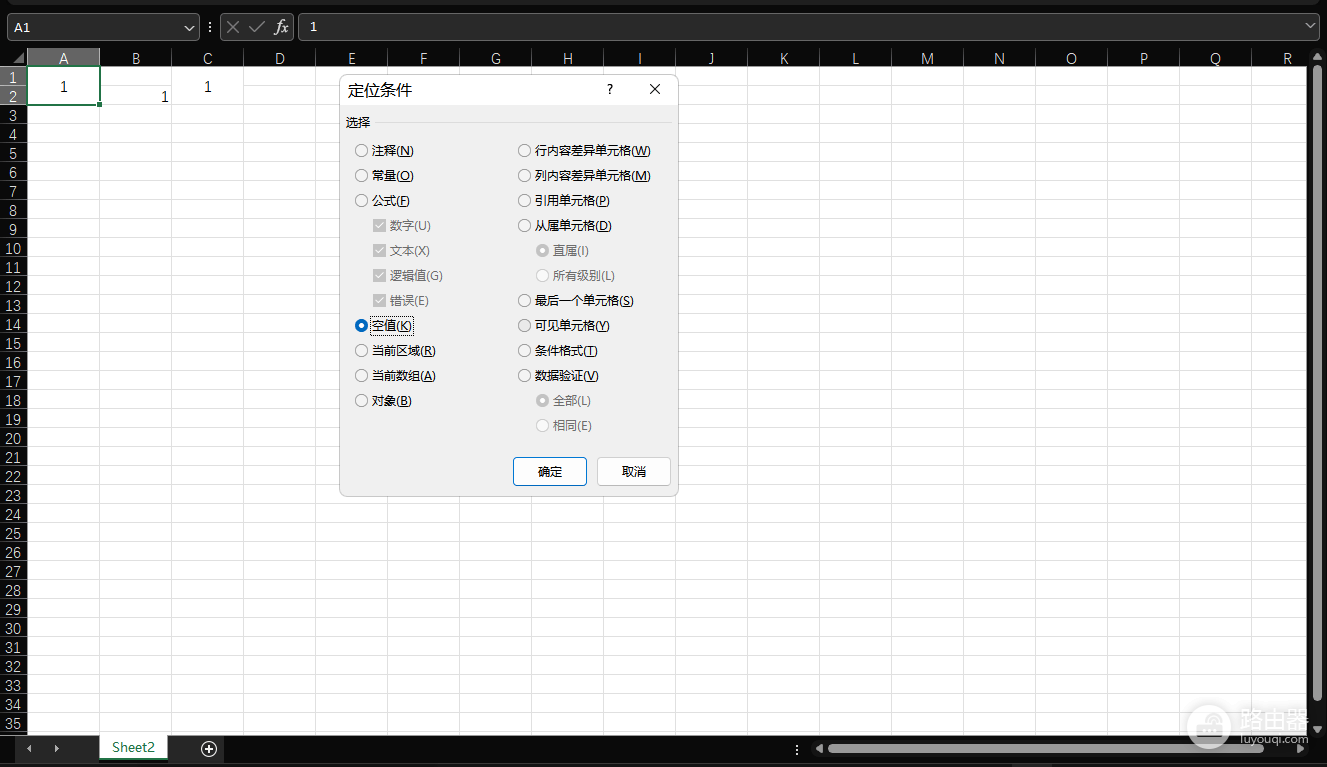
这种情况是由excel对合并单元格底层的存储逻辑决定的,通过了解数据结构或回退软件版本可以解决这种操作干扰。
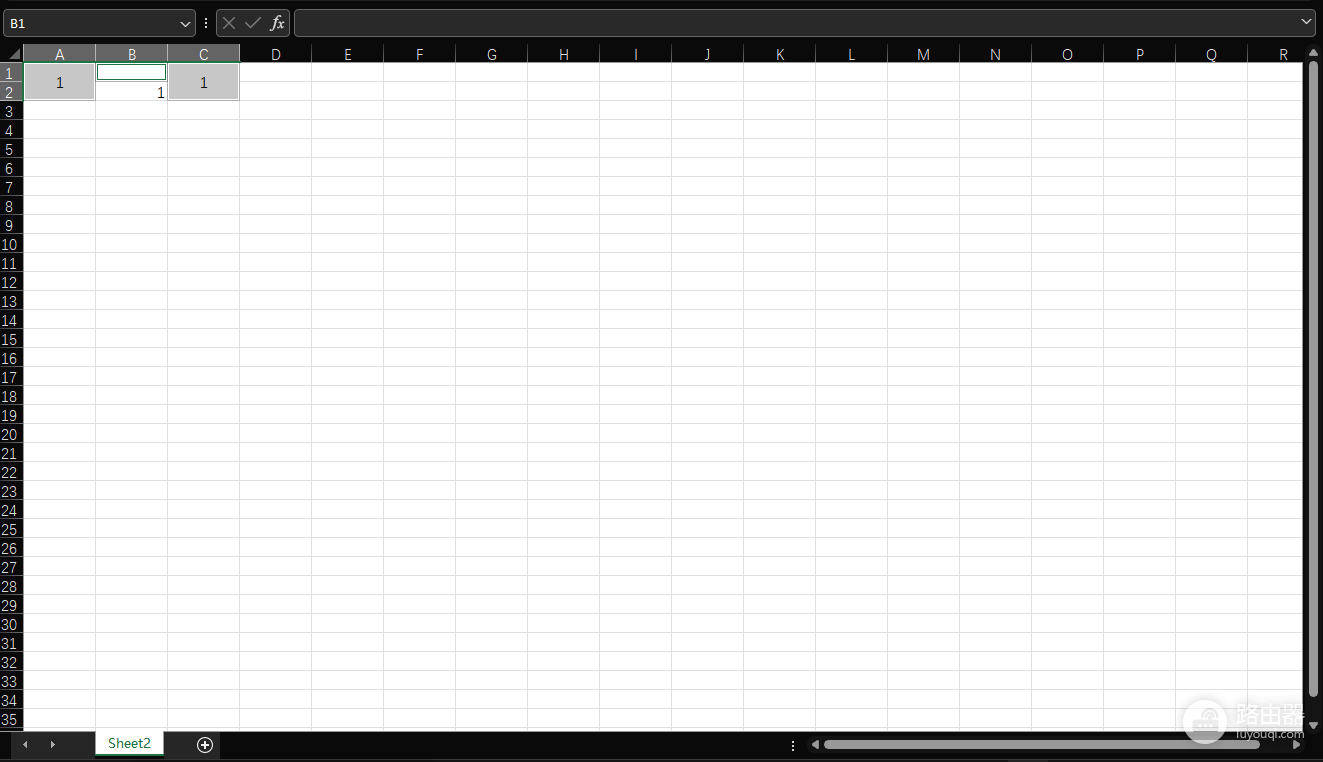
一、 为什么有内容的合并单元格会被判定为空值
从技术底层来看,合并单元格本质上是“欺骗”视觉的设计。当你合并A1到A3并在其中输入数据时,excel实际上只将内容存储在左上角的第一个单元格(A1)中,而同组内的A2和A3在数据层面上依然是绝对的空值。
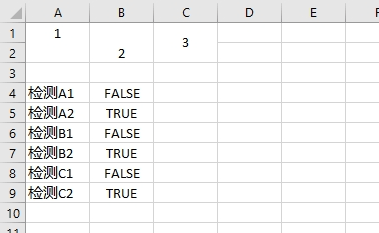
执行“定位空值”操作时,程序扫描到了隐藏在合并区域下方的A2或A3,导致整个合并块被高亮选中。这种逻辑在microsoft 365及office 2021等近期版本中表现得尤为明显。
二、 规避定位干扰的对策
如果这种现象打乱了你的批量处理流程,可以尝试以下两种方式处理:
方式一、 利用“查找”代替“定位”
按下 Ctrl + F,在查找内容中留空,点击“查找全部”。在下方的结果列表中,手动点击表头排序,这样可以避开合并单元格自带的逻辑陷阱,更精准地筛选出真正需要处理的空白区域。
方式二、 回退office版本
如果你确定此问题是近期更新后才出现的,且严重影响效率,可以尝试将office回退到相对稳定的旧版本。
1、关闭所有office程序,以管理员身份运行命令提示符。
2、输入以下指令进入组件目录:
cd %programfiles%\Common Files\microsoft shared\ClickToRun3、执行回退版本命令(以17531.20120版本为例):
Officec2rclient.exe /update user updatetoversion=16.0.17531.20120这种回退操作会重置本地的excel功能逻辑,有效解决因版本迭代带来的交互变更。
三、 进阶建议:少用合并单元格
在数据管理规范中,合并单元格被视为“统计杀手”。如果为了视觉美观,建议选中单元格后,按下 Ctrl + 1,在“对齐”选项卡中选择跨列居中。这样既能达到合并后的视觉效果,又不会破坏单元格的独立性,从而彻底根治空值定位报错的问题。