Excel单元格内特定字符高亮显示怎么办?文本定位与查找教程
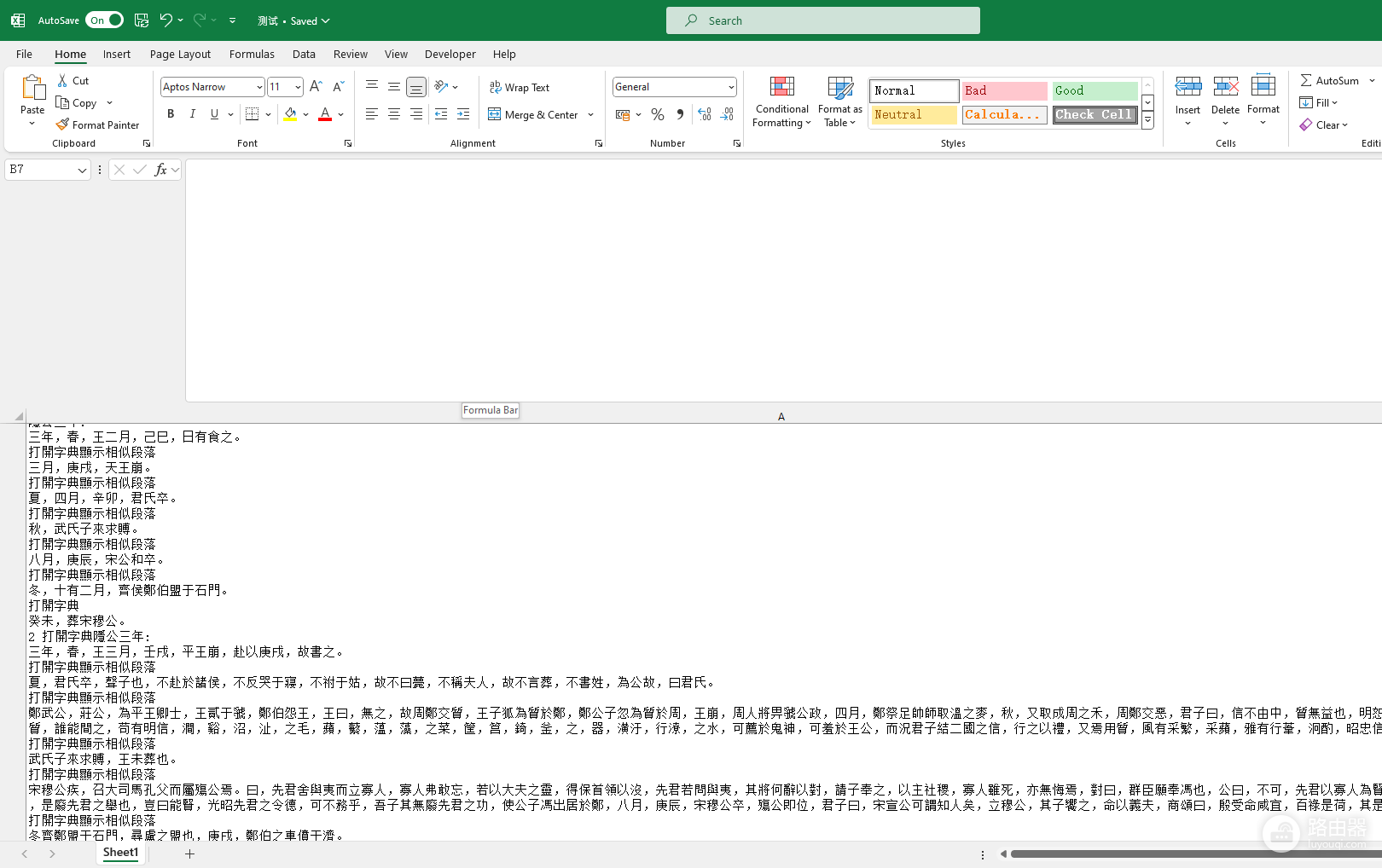
在excel单元格内如果存放了大量文本内容,传统的 Ctrl + F 查找功能只能定位到单元格本身,无法在复杂的长文本中突出显示目标字符或数字编号。这种情况下,人工肉眼检索效率极低。通过vba脚本对特定字符执行样式重构,是实现单元格内部关键字高亮最直接且有效的手段。
一、使用VBA脚本实现局部字符高亮
当excel默认功能无法深入单元格内容时,可以利用vba的 Characters 属性对目标文本进行精准染色。
进入编辑器:按下Alt + F11打开vba编辑器。
插入代码:双击左侧对应的Sheet页面,将以下代码粘贴进去。
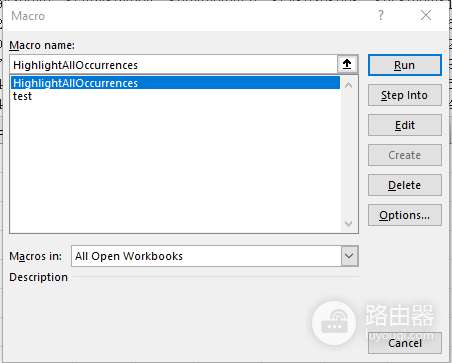
执行宏:返回excel界面,选中目标单元格,按下Alt + F8选择HighlightAllOccurrences并运行。
Sub HighlightAllOccurrences()
Dim cell As Range
Dim searchText As String
Dim startPos As Integer
Dim textLen As Integer
' 设置要查找的文本内容
searchText = "目标字符"
textLen = Len(searchText)
' 修改为你的实际目标单元格,如A1
Set cell = ActiveSheet.Range("A1")
' 初始化查找位置
startPos = 1
' 循环查找并修改字体颜色
Do While InStr(startPos, cell.Value, searchText) > 0
startPos = InStr(startPos, cell.Value, searchText)
With cell.Characters(startPos, textLen).Font
.Color = RGB(255, 0, 0) ' 将匹配文字设为红色
.Bold = True           ' 同时加粗处理
End With
startPos = startPos + textLen
Loop
End Sub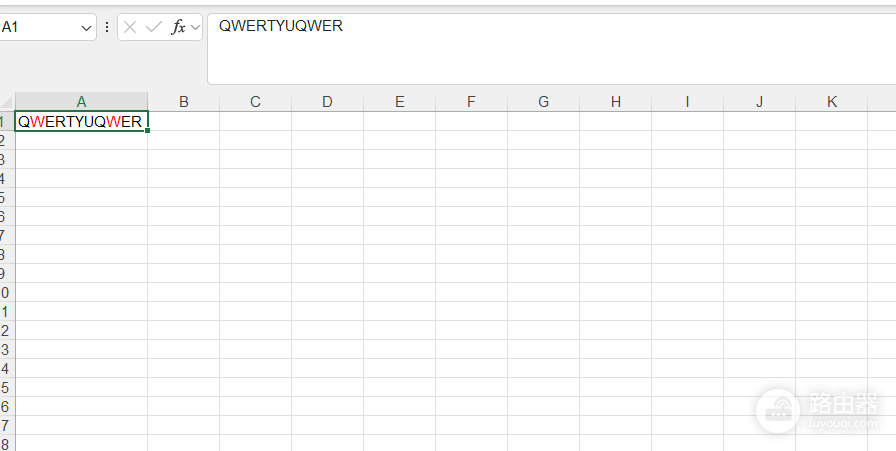
这种方法突破了excel格式必须针对全单元格生效的限制,直接操作字符层级的属性。如果需要处理多个单元格,可以将 Set cell = ActiveSheet.Range("A1") 修改为循环遍历选定区域。
二、解决VBA乱码与运行报错
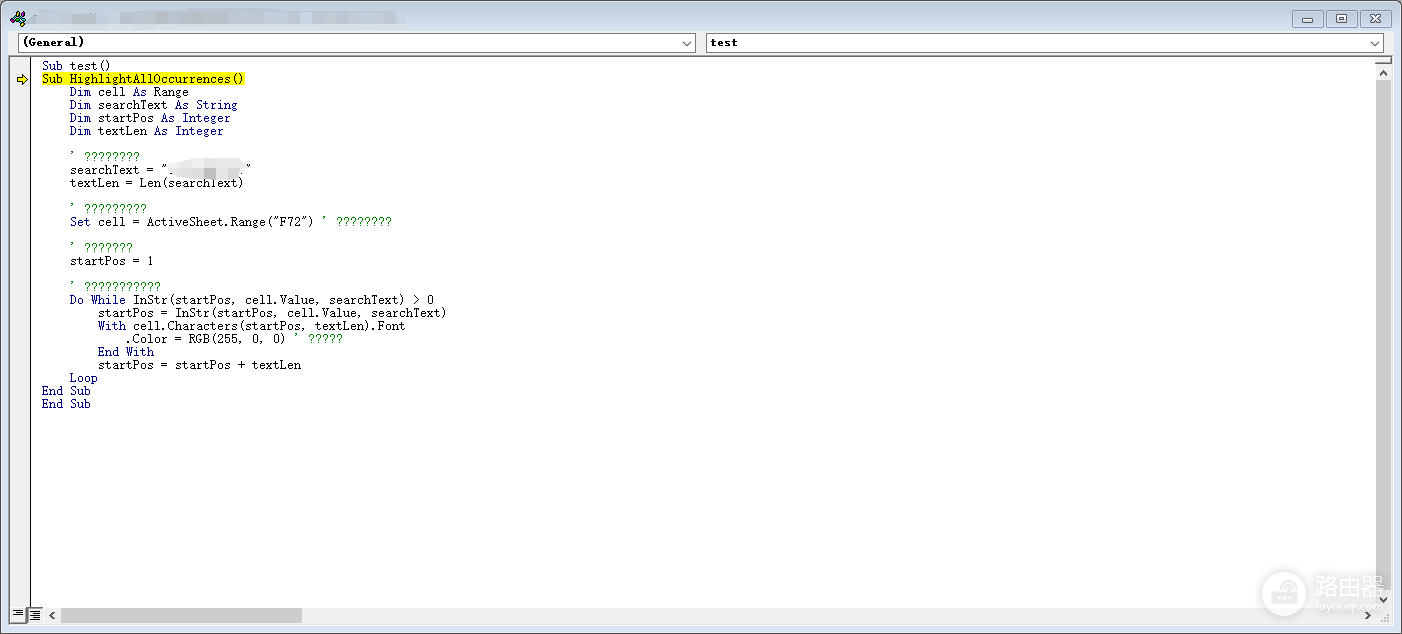
在执行脚本时,如果遇到代码中的中文字符变成问号,或者首行代码黄色高亮(调试模式),通常是由于系统环境或代码冗余导致的。
处理中文乱码:如果windows系统语言为英文,vba编辑框会无法识别中文路径。需要进入控制面板的“区域”设置,在“管理”选项卡中将“非Unicode程序的语言”更改为“中文(简体)”。
消除调试报错:如果运行宏时第一行变黄,通常是因为代码块嵌套冲突。保证代码中只保留一个 Sub 开头和 End Sub 结尾,删除重复的测试函数。
权限提醒:包含此脚本的excel文件必须另存为 .xlsm 启用宏的格式,否则脚本在关闭后会丢失。
三、备选方案:利用查找结果快速定位
如果不想使用脚本,可以利用excel自带的辅助功能来缩小范围。
使用查找全部:按下Ctrl + F输入关键字后点击“查找全部”。在底部的列表中,每一个匹配项都可以点击,虽然它不会让单元格内的文字变红,但能让选框快速跳至包含该内容的单元格。
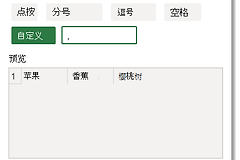
分列处理建议:如果单个单元格内文本量过大,这可能暗示数据结构存在问题。如果条件允许,尝试使用“数据”工具栏下的“分列”功能,根据固定分隔符将长文本拆分成多行或多列,从根源上降低检索难度。