Excel中Ctrl+F没反应怎么办?按查找入口和无响应情况排查
Excel里按Ctrl+F没反应,不要重装Office。点击【主页】→【查找和选择】→【查找】。能够打开【查找和替换】窗口,表示查找功能仍可用,应从单元格编辑状态、键盘焦点和查找条件判断。功能区也打不开时,再按Excel无响应的路径处理。
确认查找窗口能否正常工作
1、退出正在编辑的单元格
双击过单元格、按过F2,或正在公式栏输入内容时,Excel处于编辑状态。按Esc取消编辑,看到普通选中框后按Ctrl+F。
2、用已存在的内容测试查找
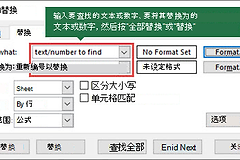
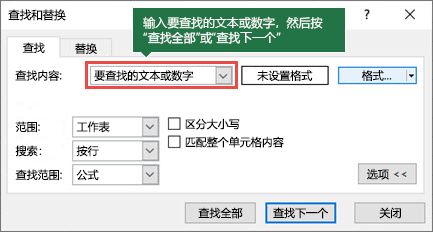
在【查找内容】输入当前工作表内确实存在的文字或数字,点击【查找下一个】。光标跳到匹配单元格,说明当前文件和查找命令都正常。
3、检查选项造成的“找不到”
查找框出现却显示“找不到”,不等于Ctrl+F失效。打开【选项】,核对【在】选择工作表或工作簿、【搜索】方向和【查找范围】。需要搜公式时选择公式。区分大小写及匹配整个单元格内容只在确有需要时开启。
查找入口和Excel异常处理
先检查窗口与键盘焦点
单击Excel主窗口后重试。浏览器或记事本里的Ctrl+F正常而Excel没有反应,键盘通常不是主因。所有软件均无反应,改试另一侧Ctrl键或另一把键盘。远程桌面、按键映射、截图工具和输入法热键也可能占用组合键。
确认是否已有隐藏的查找窗口
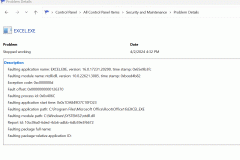
使用Alt+Tab查看是否存在【查找和替换】对话框,也可检查其他显示器。Excel顶部显示“未响应”说明它仍在处理任务,应保存已完成的工作,等待计算、外部数据或宏任务结束。
用安全模式定位加载项冲突
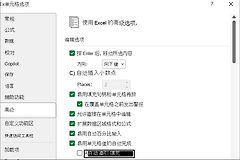
关闭Excel,按Win+R输入excel /safe,在安全模式中新建空白工作簿测试Ctrl+F。安全模式可以查找时,打开【文件】→【选项】→【加载项】,进入【COM加载项】后暂时清除勾选并重启。每次恢复一个加载项,即可定位冲突项。
修复前保留文件和现象记录
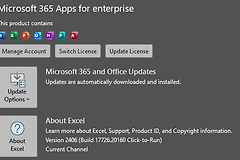
安全模式仍无改善,更新Office后可修复Microsoft 365/Office。修复前关闭Excel并保存文件。只有某个文件异常时,把它另存为副本再打开测试。来自网盘、邮件或共享目录的文件要确认下载完整。复杂公式、外部链接、宏和大量对象也会让Excel暂时忙碌,不要直接覆盖原文件。
完成上述检查后,回到原工作簿测试【查找下一个】和【查找全部】。能够定位到匹配单元格,表示查找已恢复。保存文件并重新启动Excel复测一次,可以确认加载项、窗口焦点或临时忙碌没有造成影响查找。