Excel单元格无法换行怎么解决
更新时间:2026-07-11 01:32
Excel 单元格里按下 Enter 后跳到下一格,表示表格正在执行默认的单元格切换,并非换行功能损坏。在指定位置另起一行可以按下 Alt+Enter,长文字需要随列宽自动折行则要启用“自动换行”。按钮已经开启但文字仍显示不全,通常还要重新调整行高,合并单元格也可能妨碍完整显示。
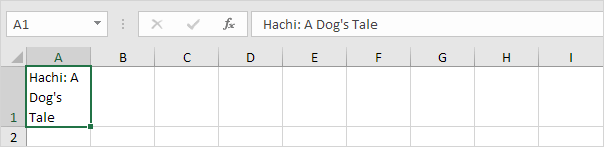
单元格内手动换行
- 双击要编辑的单元格,也可以选中单元格后按下
F2。 - 把光标移到需要另起一行的文字前。
- 按下
Alt+Enter,光标会留在当前单元格并移到下一行。
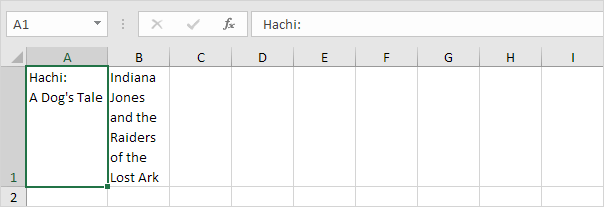
Alt+Enter 写入的是固定换行符,之后改变列宽,断行位置仍会保留。只按 Enter 会结束当前输入并选中下方单元格,这种表现属于正常的表格操作。
长文本自动换行
- 选中需要显示完整文字的单元格或整列。
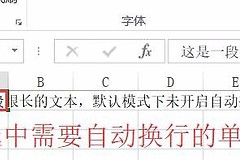
- 打开“开始”选项卡,在“对齐方式”区域按下“自动换行”或“换行文本”。
- 缩窄或加宽列宽,文字会根据新的单元格宽度重新分行。
自动换行适合备注、地址、说明等长度不固定的内容。它不会在文字中加入固定换行符,因此列宽变化后,单元格里的行数也会跟着改变。需要在某个词后始终断开时,使用 Alt+Enter 更合适。
换行后文字仍被遮住
自动换行已经启用,单元格却只显示第一行或最后几行,通常是行高被设成了固定值。选中对应行,打开“开始 > 格式 > 自动调整行高”。也可以双击行号下沿,让 Excel 按当前内容重新计算高度。
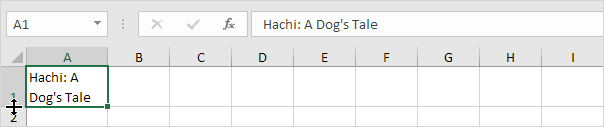
合并单元格无法稳定地自动调整行高。可以取消合并后再次启用自动换行,或者保留合并并手动增大行高。若单元格使用了“填充”水平对齐,按下 Ctrl+1 打开“设置单元格格式”,在“对齐”页把水平对齐改为“常规”,然后重新启用自动换行。
设置完成后,在同一单元格里分别测试 Alt+Enter 和列宽变化。前者应固定断行位置,后者应让自动换行的行数随列宽改变。两种效果都正常,说明输入方式和显示设置已经恢复。