腾讯文档怎么换行?文字换行和表格单元格换行方法
更新时间:2026-09-01 15:38
腾讯文档换行要看编辑位置。文字文档中按Enter就能在下一行继续输入。在线表格里想让内容仍留在同一个单元格,双击进入单元格编辑状态,把光标放到断行处,再按Alt+Enter。表格文字只是太长而不需要指定断行位置,开启【自动换行】更合适。
腾讯文档表格单元格内怎么换行
1、打开要编辑的表格
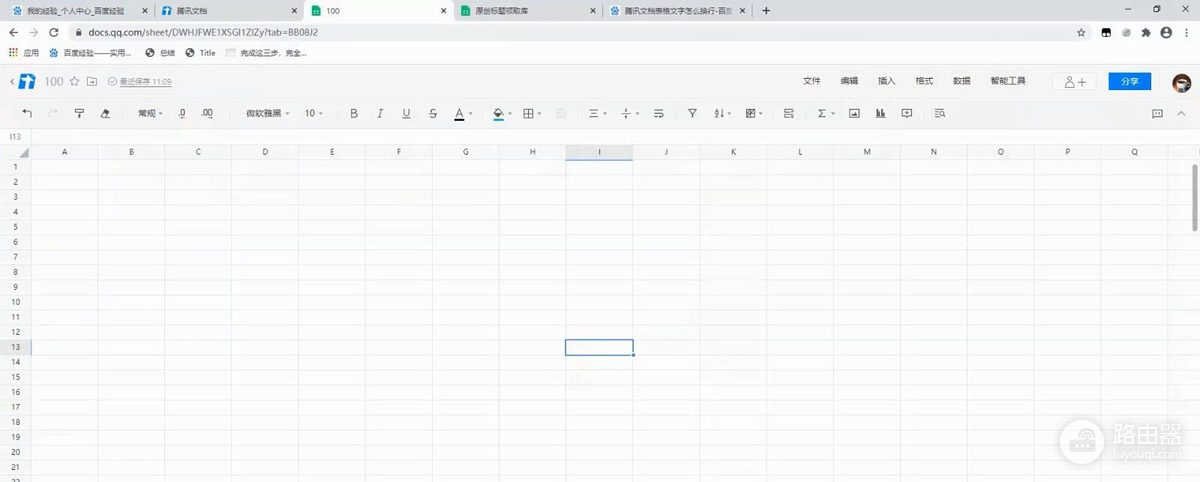
进入目标腾讯文档表格后,点选需要填写内容的单元格。表格工具栏会保留在页面上方,后面的自动换行设置也从这里操作。
2、输入文字并进入编辑状态
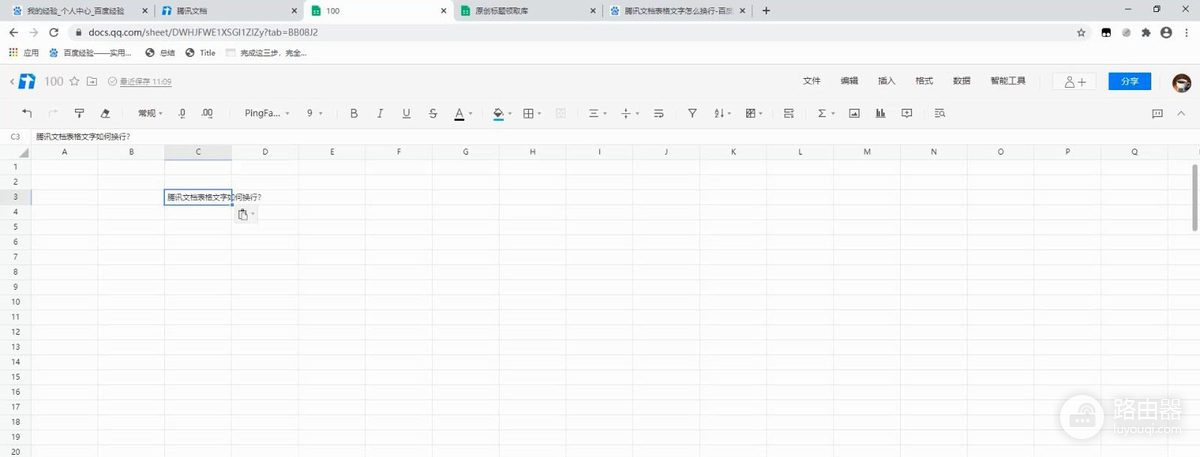
在单元格中输入第一段文字。需要在指定位置另起一行时,双击该单元格,或直接把光标定位到两段文字之间。光标仍显示在单元格内,才是在编辑同一格的内容。
3、使用Alt+Enter插入手动换行
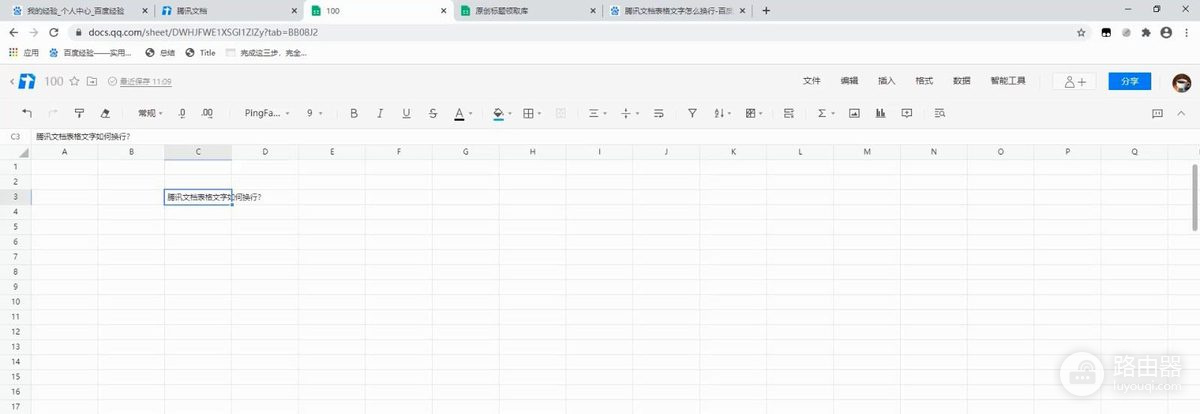
按下Alt+Enter后,后面的文字会落到同一单元格的下一行。看到单元格高度随内容增加而变化,说明换行已经留在这一格内。按Enter后光标跳到别的单元格,回到文字编辑状态再使用Alt+Enter。Mac用户可在单元格编辑状态下使用Ctrl+Option+Enter。
表格文字太长时开启自动换行
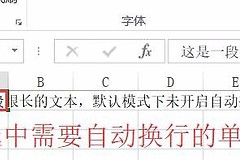
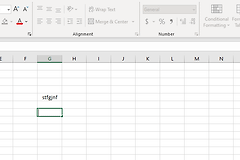
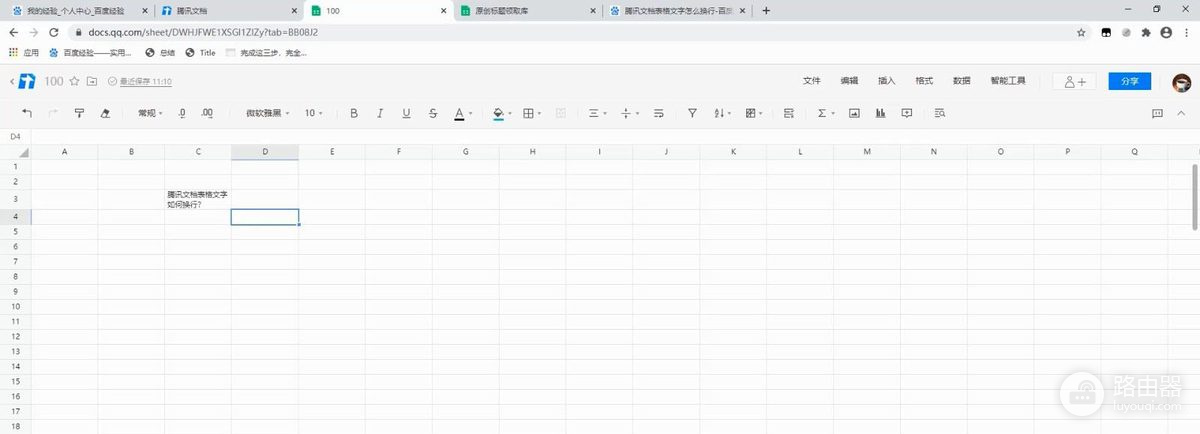
不需要固定断行位置,只想让文字按列宽自动折开时,选中目标单元格,在顶部工具栏点击【自动换行】。开启后,文字会根据单元格宽度显示为多行。图中工具提示和两行文字就是开启后的结果。
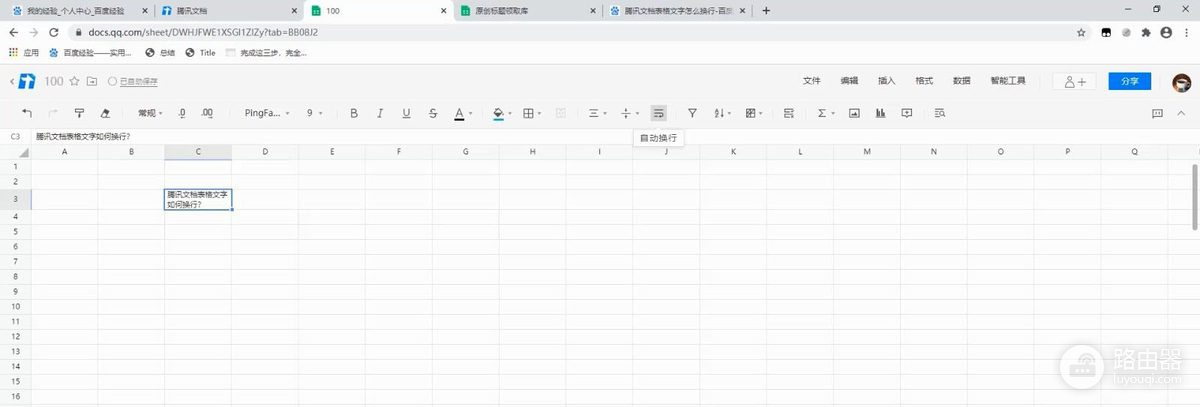
自动换行适合备注、地址和说明文字。调整列宽后,折行位置也会随之改变,这是正常表现。内容已经显示为多行后,可点到相邻单元格检查表格行高和阅读效果,避免把本该保持在一行的短标题拆开。
普通文字文档只需按Enter换行,不必套用表格快捷键。遇到“按回车却跳到下一格”的情况,说明当前在表格中执行了普通确认动作。回到该单元格,按实际目的选择Alt+Enter的手动换行或【自动换行】即可。