Word如何页码?插入、首页隐藏与正文从1开始
更新时间:2026-10-08 16:37
在Word中插入页码,打开【插入】→【页码】,选择显示位置和样式即可。封面隐藏页码与正文从1开始,需要分别使用【首页不同】和【设置页码格式】。
Word如何插入页码
1、选择页码位置与样式
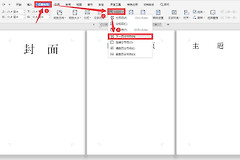
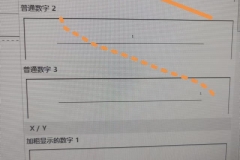
在【插入】选项卡打开【页码】,可按版式选择页面顶端、页面底端或页边距。常用的报告样式是【页面底端】中的居中数字,选定后Word会进入页眉页脚编辑状态。
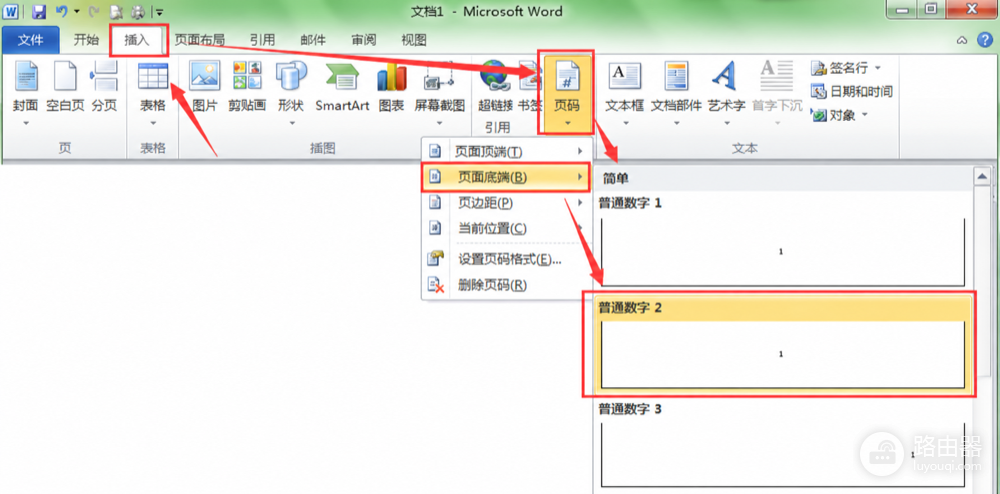
图中展示了【插入】→【页码】→【页面底端】以及“普通数字2”的选择位置。选定后翻到下一页,确认编号会自动连续。
2、退出页眉页脚编辑
点击【关闭页眉和页脚】,或双击正文区域退出。再查看第二页和末页,页码未遮住正文且位置符合排版要求即可。
封面不显示页码,正文从1开始
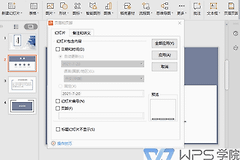
封面页码可在页眉或页脚工具栏中通过【首页不同】隐藏,再删除首页显示的数字。【首页不同】可用于任意节的首页,不只适用于整篇文档的第一页。
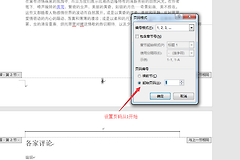
正文需要从1编号,就打开【插入】→【页码】→【设置页码格式】,将【起始页码】设为0。Word会让第二页显示为1。封面后还有目录或多个部分时,应按下一节的方法设置。
目录和正文使用不同页码
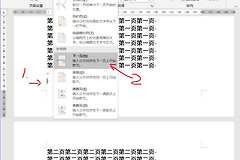
把光标放在正文开始前,选择【布局】→【分隔符】→【下一页】,先建立新节。进入正文节的页眉或页脚后关闭【链接到前一节】,再单独选择页码格式和起始值。页码在页眉时应断开页眉链接,在页脚时则断开页脚链接。
| 现象 | 处理位置 |
|---|---|
| 第二页显示为2 | 打开【设置页码格式】,把起始页码改为0。 |
| 删封面页码后正文也消失 | 关闭正文节的【链接到前一节】后再删封面页码。 |
| 多个部分编号混在一起 | 确认正文前插入的是分节符,而不是普通分页符。 |
打印或导出前,逐页查看封面、目录与正文的交界处。页码连续、起始数字正确且已退出页眉页脚编辑,就可以导出或打印。