Excel鼠标点击单元格错位怎么办?光标定位偏差修复教程
更新时间:2026-03-24 15:02
Excel出现鼠标点击位置与实际选中单元格不一致的错位现象,通常并非鼠标硬件故障或程序损坏,而是由高分屏缩放比例(DPI)不匹配或渲染层位图损毁导致的坐标偏移。当系统缩放与Excel内部视口缩放产生冲突时,软件无法准确计算屏幕坐标到表格网格的映射关系。即便重装Office或禁用加载项,若渲染缓存或DPI缩放策略未重置,问题依然会存在。
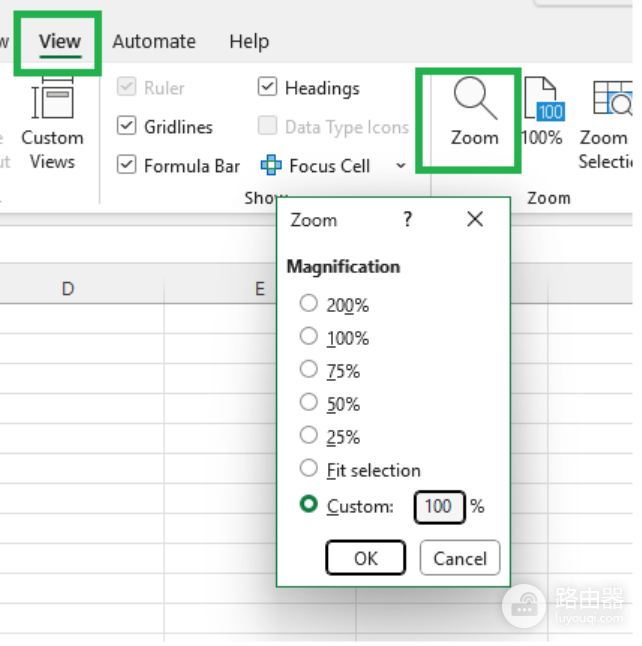
重置视口缩放与对齐策略
1、标准化缩放比例:在Excel右下角或“视图”选项卡中,将缩放比例手动调整回100%。非标准比例(如117%或132%)极易诱发渲染引擎的坐标计算误差。
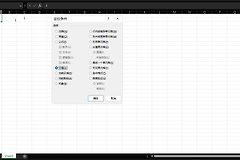
2、调整多显示器优化:依次点击“文件”>“选项”>“常规”,在“用户界面选项”中将“使用多个显示器时”设置为针对兼容性优化。这会强制Excel使用更稳定的渲染模式,解决跨屏显示的ACL权限偏移导致的对齐异常。
强制刷新单元格焦点堆栈
当常规修复失效时,可以通过VBA宏强制底层重构当前工作表的焦点映射逻辑,代码如下:
1、按下Alt + F11进入VBA编辑器。
2、点击“插入”>“模块”,将以下逻辑代码粘贴至窗口中:
Sub FocusCorrectCell()
Application.ScreenUpdating = False
Set myCell = ActiveCell
ActiveSheet.Cells(1,1).Select
myCell.Select
Application.ScreenUpdating = True
End Sub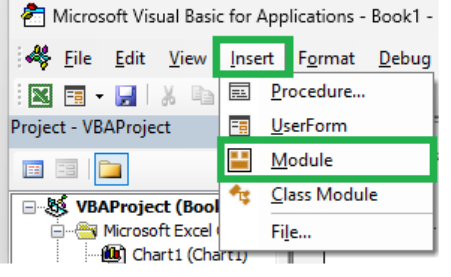
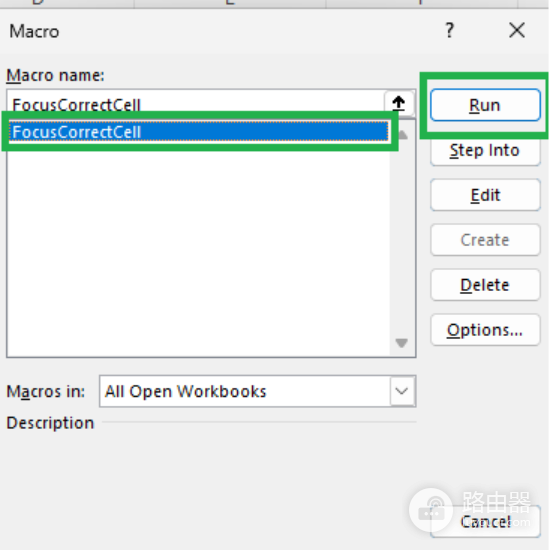
3、返回Excel按下Alt + F8,选择该宏运行。此操作会强制执行一次“瞬间位移”,通过重写活动单元格索引来校准光标位置。
禁用硬件图形加速
如果上述调整后光标依然“漂移”,意味着GPU驱动在处理Excel表格层叠时出现了进程错误。
在“文件”>“选项”>“高级”中,勾选禁用硬件图形加速。此操作将绘图任务从显卡交还给CPU渲染,虽会略微牺牲高负载下的平滑度,但能彻底杜绝因位图损毁导致的点击偏移。