Microsoft 365桌面版怎么装到电脑?账号下载、安装与激活流程
更新时间:2026-07-11 09:50
安装Office前要确认自己拥有Microsoft 365订阅、Office 2024许可证,还是单位分配的工作或学校账号。家庭版通常使用购买时绑定的Microsoft账号,企业和学校版本则使用组织账号。安装程序应从微软账号页面获取,不要使用来历不明的镜像或激活工具。
安装前核对账号和电脑
- 确认账号中已经显示Microsoft 365或Office许可证。
- 保存正在编辑的文档并关闭旧版Office应用。
- 检查系统盘空间和网络连接,安装过程中不要强制关机。
- 电脑已有冲突版本时,记录产品信息后再卸载旧版本。
从账号页面下载安装程序
- 打开https://www.microsoft365.com,使用拥有许可证的账号登录。
- 家庭账号在主页寻找安装应用,工作或学校账号根据组织页面进入安装入口。
- 下载完成后打开安装程序,并允许系统执行安装。
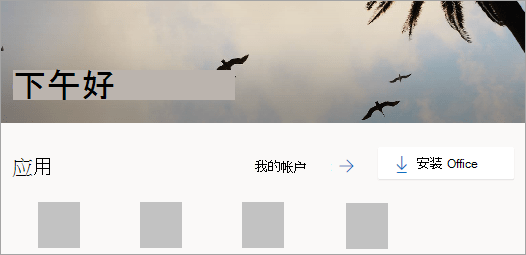
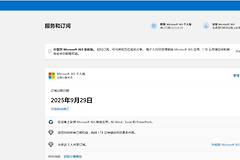
账号页面没有安装按钮时,可能是当前账号没有桌面应用许可证、登录了错误账号,或单位管理员限制了自行安装。此时应核对订阅详情,不要重复下载第三方安装包。
等待Office完成安装
安装程序会在线下载Word、Excel、PowerPoint等组件。进度窗口仍在运行时保持网络连接,不要连续启动多个安装程序。
- 安装完成:开始菜单能够找到Word或Excel。
- 长时间没有进度:关闭下载工具和占用网络的任务,重启电脑后重新运行官方安装程序。
- 出现错误代码:记录完整代码,再按对应错误处理,不要直接清理注册表。
首次启动完成激活
- 打开Word或Excel,新建一个空白文档。
- 按页面提示使用拥有许可证的账号登录。
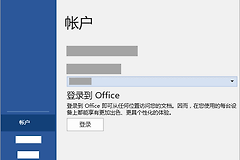
- 进入账户页面,查看产品是否显示已经激活。
- 创建、保存并重新打开一个测试文件,确认程序和文件关联正常。
购买的是一次性Office版本时,许可证与Microsoft 365订阅的使用方式不同,但都应使用已绑定许可证的账号。单位账号离职、毕业或订阅到期后,桌面应用可能进入功能受限状态,需要由许可证管理方处理。