Word转PDF后链接不能跳转怎么办?
Word转成PDF后,网页链接、目录或交叉引用点不开,不要只换一个PDF阅读器反复尝试。在Word里验证原链接能否跳转,通过Word的【文件】→【另存为】或【保存副本】生成PDF,再按目录、交叉引用和阅读器的实际现象继续查。这样能很快分清是原文没有链接、导出时没保留导航,还是PDF阅读器没有正确响应。
Word转PDF链接不能跳转,定位链接失效环节
1、在Word中复测原链接
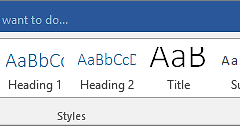
把光标放到网页链接、目录项或交叉引用上,按住Ctrl单击。网页链接应打开浏览器,目录和交叉引用应跳到对应标题、图表或页码。蓝色下划线只是一种外观,单击没有任何动作时,在【插入】→【链接】重新建立网页链接。目录可右键选择更新,查看它是否指向使用标题样式的文字,而不是手动加粗放大的段落。
2、在PDF中观察鼠标反馈
打开导出的PDF后,把鼠标停在原来的链接文字上。出现手形指针说明PDF中仍有可点击区域,单击无响应可换一个常用阅读器复测。鼠标始终保持文本光标,更像是导出结果只保留了文字外观,没有生成链接区域,应回到Word检查链接对象和导出方法。
重新用Word导出PDF,并检查保存选项
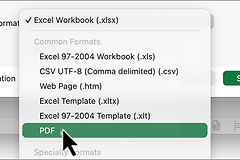
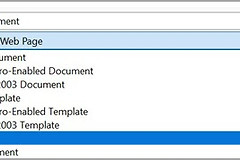
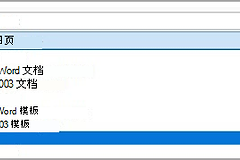
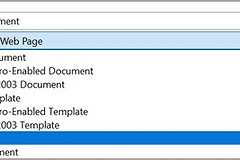
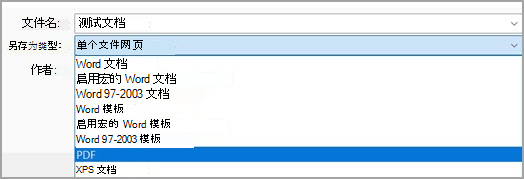
1、从Word的保存类型选择PDF
保存原Word文件后,选择【文件】→【另存为】或【保存副本】。在保存位置选定后,把保存类型改为PDF,另存为一个新文件名,避免把旧文件的测试结果混在一起。Microsoft的Word导出说明也将PDF放在这个保存路径中。
2、优先用导出或另存为,不把虚拟打印当作首选
虚拟PDF打印机更接近把页面按版面输出,目录、书签和链接等导航信息未必会按原结构保留。用Word自带的PDF保存路径生成测试文件后,分别点一个外部网页链接和一个目录项或内部引用,能立即判断问题是否出在导出环节。
Mac版Word的文件格式中同样可以选择PDF。遇到超链接异常时,不要只重复同一组设置,改用保存副本生成一份新PDF,并记录是否只在某个文档上出现。
目录和交叉引用要在Word里设置正确
目录、书签和交叉引用都不是普通的蓝色文字。目录依赖标题结构,交叉引用依赖Word的字段和链接选项。导出前把目录更新到最新状态,并在PDF的更多选项中选择用标题或Word书签创建书签,长文档的导航会更完整。
| 现象 | Word中的处理 | 导出后复测 |
|---|---|---|
| 目录点不开 | 更新整个目录,查看目标文字是否使用标题样式,并在PDF选项中创建书签 | 点击目录项,检查是否到达正确标题或页码 |
| 图表或标题的交叉引用失效 | 在【插入】→【交叉引用】中重新选择引用对象,并勾选【插入为超链接】 | 点击引用文字,检查是否跳到被引用项目 |
| 网页链接失效 | 用【插入】→【链接】重新填写完整网址,并在Word中Ctrl加单击测试 | 观察手形指针是否出现并能交给浏览器打开 |
| 文件链接失效 | 查看目标文件是否仍在原路径,必要时重新建立链接 | 留意阅读器对外部文件的安全提示 |
重新导出后仍不能跳转时,按结果继续处理
同一个PDF在另一款阅读器中可以跳转,问题多在原阅读器的安全策略、插件或工具状态。保留这份PDF,查看阅读器是否禁止打开外部链接,而不是修改Word正文。所有阅读器均不能跳转时,回到Word单独复制一个网页链接到空白文档,导出后测试。空白测试里的链接能够打开,原文件的目录、域或局部对象就需要修复。
还有一种常见情况是文档来自扫描件、截图或其他软件,页面上虽然看得到网址,却只是图片里的文字。这类内容不会自动成为可点击链接,需要在Word中重新插入超链接,或回到原软件使用能保留链接和书签的导出功能。全部处理完后,用同一份PDF分别验证网页链接、目录和交叉引用,检查点击后是否到达预期位置。