Excel单元格怎么做可选菜单?数据验证来源与错误提示设置
更新时间:2026-07-11 10:54
Excel单元格里的可选菜单使用数据验证创建。完整流程分为准备选项、设置列表来源和检查输入结果三个阶段。选项后续会频繁增删时,建议把来源区域转换为Excel表格,这样新增项目能够自动进入下拉列表。
一、准备下拉菜单的选项
- 在空白区域按一列输入选项,每个单元格放一个项目,不要夹杂空白行。
- 选项顺序就是菜单显示顺序,需要时提前排序。
- 选项经常变化时,选中来源区域并按下
Ctrl+T转换为Excel表格。
来源区域可以放在同一张工作表,也可以放在专门的配置表中。配置表需要隐藏时,应在下拉菜单验证正常后再隐藏。
二、设置数据验证列表
- 选中要显示可选菜单的单元格或区域。
- 进入数据选项卡,在数据工具区域打开数据验证。
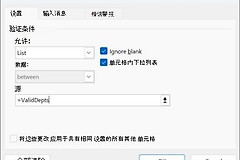
- 在设置页把允许类型改为“列表”。
- 在来源框选择刚才准备的选项区域,并保留单元格内下拉箭头。
- 按下“确定”保存。
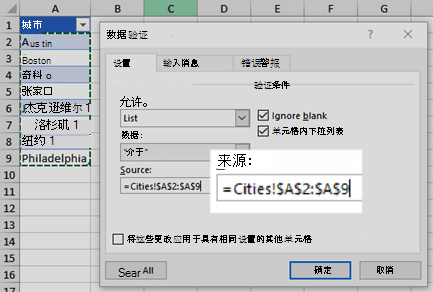
项目很少时,也可以直接在来源框输入用英文逗号分隔的内容。项目较多或需要维护时,引用单元格区域更清楚。
三、检查选择和手动输入
- 展开单元格右侧箭头,检查所有项目是否完整显示。
- 选择一个项目后保存文件,再重新打开验证结果。
- 手动输入不在列表里的内容,检查错误提示是否符合表格使用要求。
需要完全阻止其他内容时,在错误警报中使用“停止”。仍允许用户继续输入,只想给出提醒时,可根据实际协作方式使用警告或信息。
下拉箭头不显示怎么办
- 检查数据验证里是否启用了单元格内下拉列表。
- 检查工作表是否受保护,受保护区域可能无法修改验证规则。
- 来源引用包含错误地址时,重新选择有效区域。
- 复制粘贴覆盖了验证规则时,重新给目标区域设置数据验证。
只想修改菜单项目时,应改来源区域或来源框,不要清除全部验证。完全不再需要下拉菜单时,再进入数据验证按下“全部清除”。