Excel公式如何锁定某一单元格?
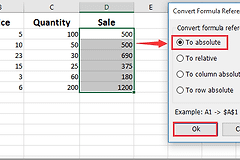
Excel公式要锁定某一单元格,在列标、行号或两者前面加美元符号 $。要让B2无论向右还是向下复制都不变,写成 $B$2。只需固定列或行时,分别写成 $B2、B$2。
Excel公式锁定单元格的操作
1、先判断公式要往哪个方向复制
没有美元符号的 A1 是相对引用。把含有它的公式复制到新位置,列和行会跟着偏移。公式要反复引用同一个税率、汇率或固定参数,就使用 $A$1,让列A和第1行都保持不变。
A$1 能在向右复制时固定第1行的参数。$A1 能在向下复制时固定A列的对象。未加 $ 的部分仍会按新位置变化,这正是混合引用的用途。
2、在公式中添加美元符号
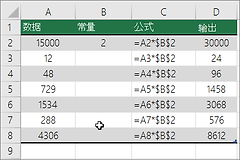
例如金额在A2,固定税率在B1,可写 =A2*$B$1。把结果向下填充,A2会依次变为A3、A4,税率引用仍是B1。已有的单元格地址也可以直接在列标或行号前输入 $。
3、用F4切换引用形式
选中含公式的单元格,在公式栏中点击要修改的地址,再按 F4。该键会在相对、绝对和混合引用之间切换。看到 $A$1 时表示行列都锁定,看到 A$1 或 $A1 时表示只锁定其中一部分。
4、填充公式后检查变化
拖动填充柄向右或向下复制公式,再打开任意一个复制后的单元格查看公式。固定部分应保持原地址,活动部分应按填充方向更新。下面的乘法表示例中,$B3 固定左侧列,C$2 固定顶部行,向右和向下填充后才能得到完整结果。
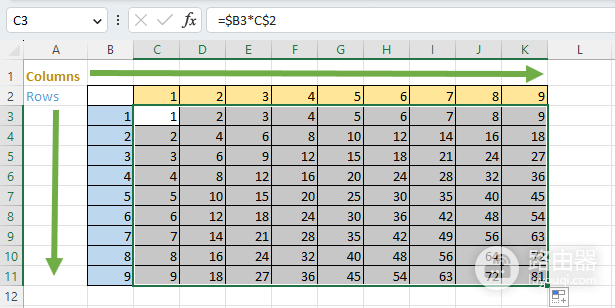
这类二维填充不能只写成 $B$3。它会把行和列都固定,向右、向下复制时始终指向同一个数值。表格左侧的行标签需要随行变化、顶部列标签需要随列变化时,应分别用 $B3 和 C$2,让两个方向各保留一个可变部分。
填充后结果不对,先比较首个公式与错误单元格中的引用。固定税率从 $B$1 变成 B2,说明少锁了行或列。反过来,数值本应随行变化却始终引用同一行,说明锁定范围过大,应去掉对应位置的 $。