带公式的Excel表格打不开怎么办?Excel公式重算和工作簿损坏的处理方法
更新时间:2026-07-11 09:28
带公式的Excel表格打不开,常见状态是Excel启动后卡在计算、工作簿文件损坏,或加载项影响程序启动。主要处理顺序是用安全模式打开Excel,把计算方式暂时改为手动,再尝试打开并修复。直接修改原文件可能扩大损坏,应先复制一份再操作。
Excel安全模式能否打开表格
- 按下
Win+R,输入excel /safe后按下Enter。 - Excel进入安全模式后,从文件菜单进入打开,选择原工作簿的副本。
- 副本能够打开,进入选项中的加载项页面,停用近期安装的COM加载项,再正常启动Excel测试。
复杂公式改用手动计算
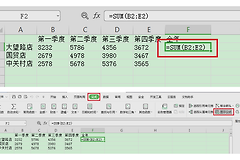
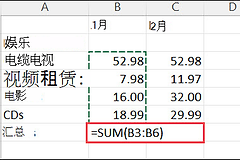
工作簿包含大量跨表引用、数组公式或外部链接时,自动重算可能让打开过程长时间无响应。新建一个空白工作簿,在公式选项卡的计算选项中选择“手动”,关闭空白工作簿时保存设置,再打开目标文件副本。
- 文件能打开:检查近期新增的公式、整列引用和失效外部链接。
- 仍然卡住:继续使用打开并修复,不要反复强制结束进程后覆盖原文件。
- 修复完成:另存为新文件,再把计算方式恢复为自动并逐张工作表检查结果。
使用打开并修复恢复工作簿
- 在Excel中进入文件和打开页面,浏览到工作簿所在文件夹。
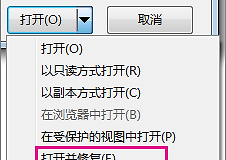
- 选中文件后,展开打开按钮旁边的箭头,选择“打开并修复”。
- 选择“修复”以尽量恢复工作簿。修复失败时再用“提取数据”读取值和公式。
提取数据更适合抢救内容,不保证格式、图表和宏完整。恢复出的文件应另存,不要覆盖唯一原件。
Excel程序本身无法启动
新建空白工作簿也打不开,问题不只在带公式的文件。进入Windows设置的应用列表,找到Microsoft 365或Office并执行快速修复。快速修复无效时再用联机修复。
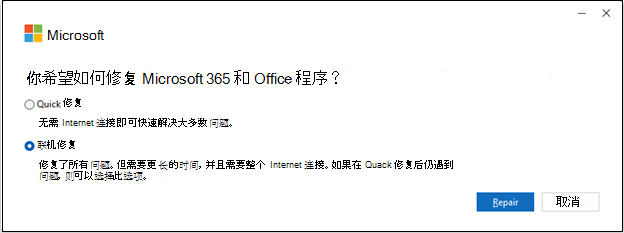
修复后分别测试空白工作簿和目标文件。空白工作簿正常、目标文件仍失败,继续处理工作簿损坏或公式重算。两者都失败,再检查Office更新、磁盘空间和安全软件拦截记录。