www.outlook.com怎么设置?Outlook网页版规则怎么创建
www.outlook.com是Outlook网页版入口。登录Microsoft帐户后,要自动整理通知、账单或某个发件人的邮件,可打开右上角【设置】→【邮件】→【规则】,新建一条收件箱规则即可。保存的规则只会按设定条件处理后续邮件,因此建完要用测试邮件确认结果。
在Outlook网页版找到规则设置
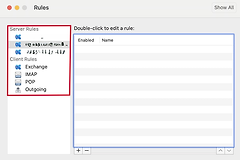
进入收件箱后点击右上角齿轮,在设置面板中选择【邮件】,打开【规则】。点击【添加新规则】后,先给规则起一个一眼能认出的名称,例如“账单邮件”或“项目通知”。名称不会改变邮件内容,只是便于以后查找和修改。
规则编辑框会依次显示条件、操作和例外。条件决定哪些邮件命中,操作决定命中后移动、分类或标记到哪里。先选一个最明确的条件,例如发件人地址,再选移动到指定文件夹,避免用过宽的关键字把无关邮件一并处理。

设置条件、操作和例外
用条件锁定邮件来源
在【添加条件】中选择发件人、主题或收件人等项目,填写能够稳定识别邮件的内容。只想整理一个固定发件人的通知,使用发件人条件最直观。多个条件需要同时满足时,增加条件并检查它们之间的关系。
指定命中后的去向
打开【添加操作】,选择移动到文件夹、分类或标记等动作。先创建目标文件夹再选中它,保存规则后给自己或测试账户发一封符合条件的邮件,检查它是否进入目标文件夹。测试不符合条件的邮件也能确认规则没有误伤正常收件箱。
需要排除的情况再加例外
某类邮件大部分都要移动,但带特定主题的邮件必须留在收件箱时,使用【添加例外】排除它。例外越少越容易维护,规则名称也应写出真实用途。
多条规则怎样避免互相覆盖
一封邮件可能同时符合多条规则。规则列表的顺序会影响应用顺序,而【停止处理其他规则】开启后,命中当前规则的邮件不会再继续执行后面的规则。重要且具体的规则应放在较前位置,范围宽泛的整理规则放在后面。

规则旁的开关用于临时停用。邮件去错位置后,先关闭可疑规则,检查条件、操作和规则顺序,不必立即删除。修正后重新启用并再发一封测试邮件。工作或学校帐户缺少某项设置时,可能由组织管理员限制,应联系单位IT管理员确认。
同时检查时区与收件结果
日历会议时间显示不对,回到【设置】检查日历的时区、日期格式和时间格式。邮件规则与日历设置是独立的,改完规则不会改动会议时间。完成设置后,查看收件箱、目标文件夹和日历各一处,确认邮件归档和时间显示都符合预期。