腾讯文档共享怎么删除?移除成员与关闭链接这样处理
更新时间:2026-09-30 12:51
腾讯文档的共享删除分为移除协作者、关闭链接访问和删除文件。收回特定成员的查看或编辑权限,可在文档权限中删除该成员。文档本身仍会保留。链接已经转发,就一并收紧访问范围。
腾讯文档共享怎么删除:移除协作者
1、打开文档权限
进入目标文档,找到协作文档或文档权限入口。先确认自己是创建者或具有管理权限,普通协作者不能替其他人移除成员。
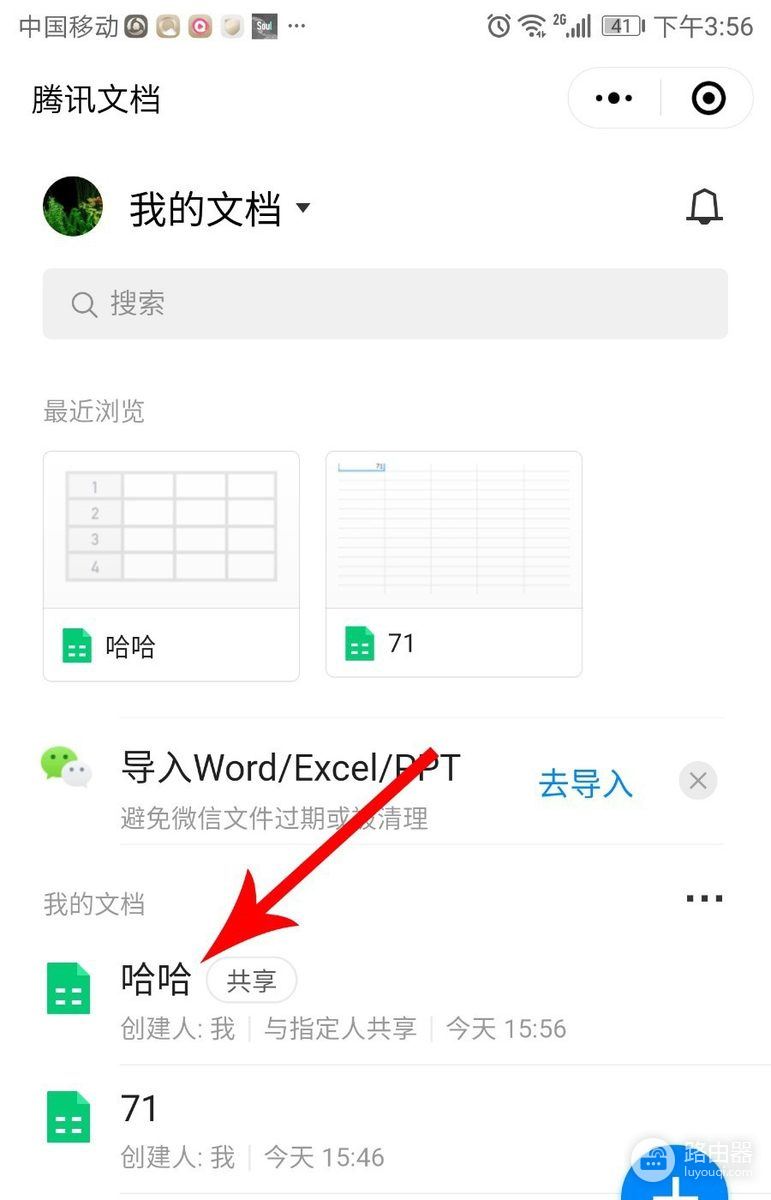
从协作文档进入权限页后,可了解当前访问范围和协作成员。不要在列表中删除文件,成员管理和删除文件的影响不同。
2、选择目标成员的权限
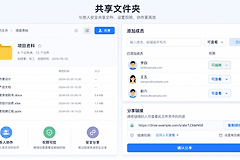
成员旁会显示【可查看】或【可编辑】等状态。点击该权限项,核对账号,再打开权限菜单。
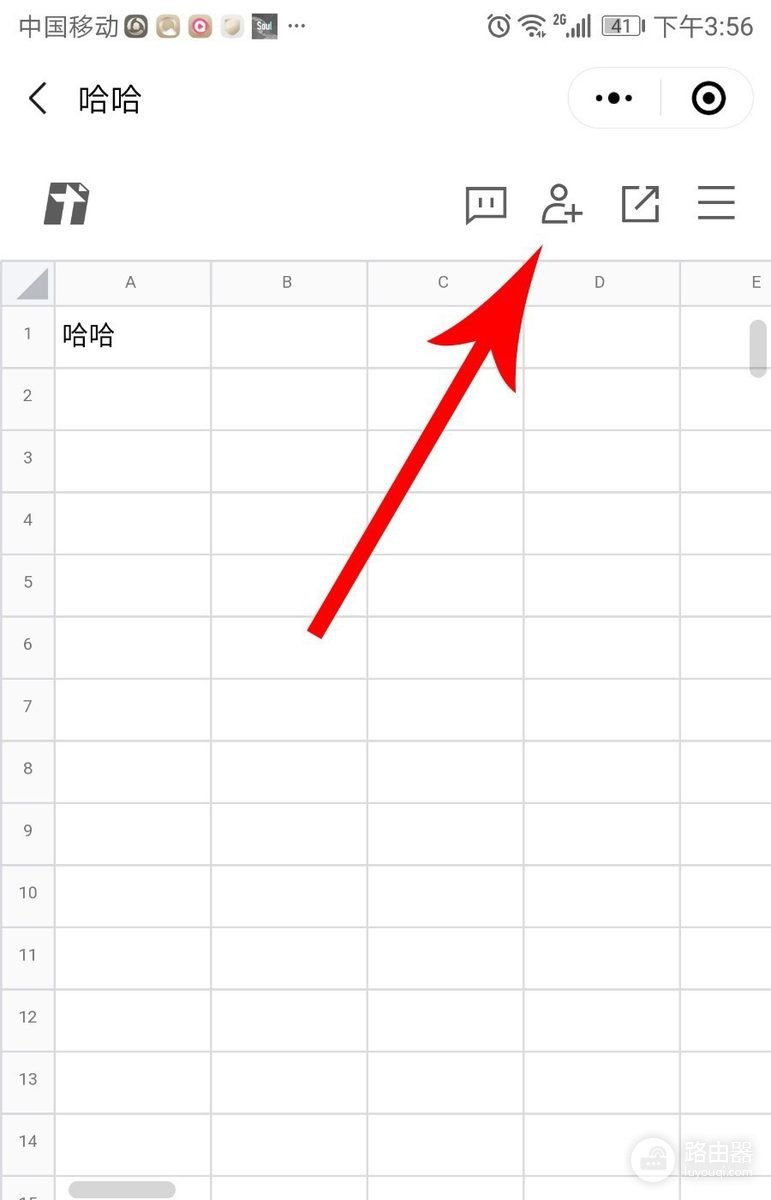
图中的指定成员区域用于定位仍有访问权限的账号。只处理目标账号不会影响其他协作者。
3、在菜单中选择删除
在底部菜单点击【删除】并确认,返回成员列表,确认该账号是否消失。移除账号后,原入口不再提供查看或编辑能力,成员权限已经收回。
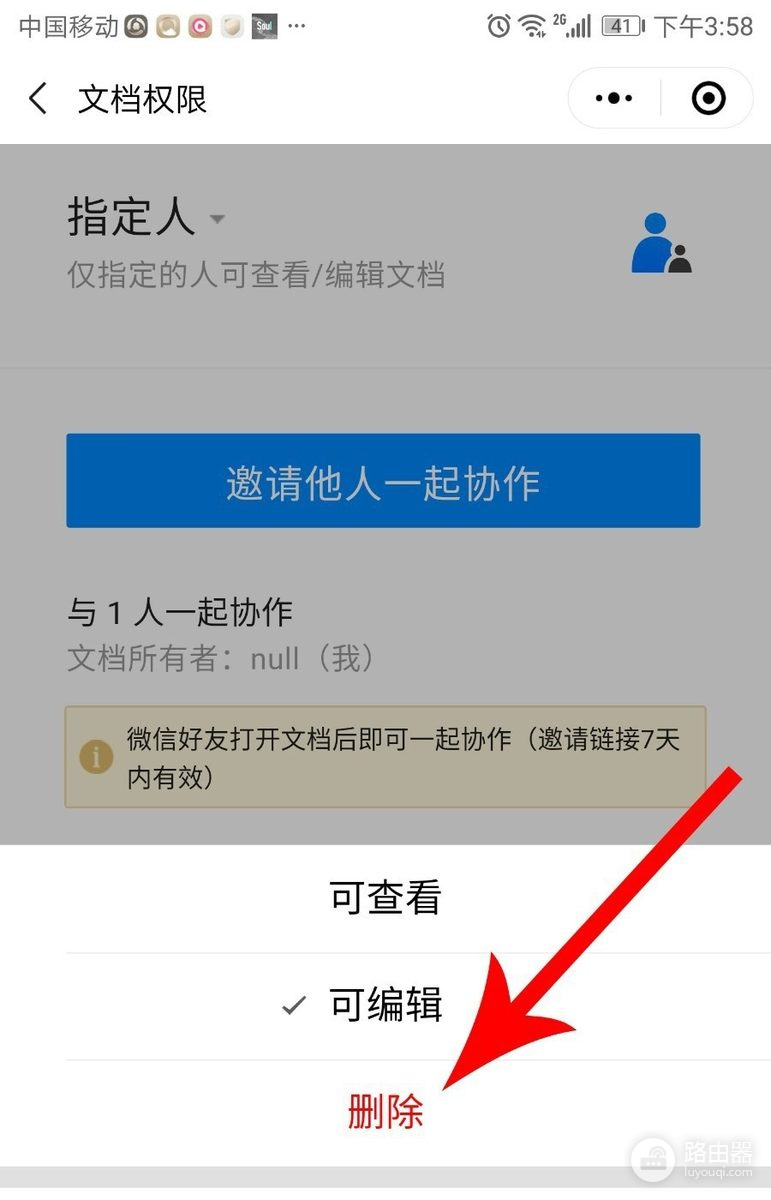
这里的【删除】是删除协作成员,不是删除整个文档。没有删除入口,请文档创建者或管理员处理,不要反复改动其他成员的权限。
链接共享和删除文件要另外处理
链接访问规则独立于成员权限,持有链接的人仍可能打开文档。回到共享设置,结束临时协作即可关闭链接访问。继续协作可改为指定成员,并保留实际需要的查看或编辑权限。用未被邀请的账号测试链接,出现访问受限的反馈即可。
文档内容确实不再需要,才从文档列表删除文件。删除文件会影响全部协作者。表格、附件或历史记录需要留档时,先保留副本,误删后尽快到回收位置确认能否恢复。
完成处理后核对成员列表、共享链接和文档列表。 三处状态与目标一致,才能避免成员已删但链接仍可访问,或误把文件本身删除的情况。
保留操作记录,方便后续核对权限变化。