Word文档无法保存怎么解决?Word文档保存冲突如何处理
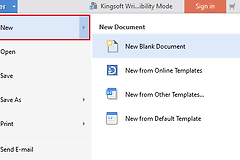
Word文档无法保存,把正在编辑的内容保留下来,再判断是原文件位置、权限、协作冲突,还是Word本身的问题。最稳妥的做法是新建空白文档,复制现有内容,通过【文件】→【另存为】保存到本机桌面或文档文件夹。新副本能保存,说明原文件或原位置需要单独处理。
保存一份可用副本
遇到上传失败、保存冲突或反复报错,不要直接关闭Word。Microsoft的共同创作提示中提供【保存副本】选项,选择它并使用新名称保存,可以保留尚未同步到服务器的本地修改。
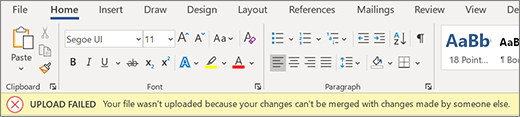
窗口没有这个按钮,可按Ctrl+A、Ctrl+C,把内容粘贴到新建文档中,再通过【文件】→【另存为】选择本机位置。含有图片、表格或批注的文件应优先复制到新Word文档,保存并重新打开副本,检查最后修改的内容都在。
Word文档无法保存怎么解决:保存位置和文件状态
- 本机副本能保存,重点核对原文件位置和文件属性。
- 空白文档也不能保存,重点留意磁盘空间和Word环境。
原文件位置不可写
邮件附件、U盘、共享文件夹、同步盘和受保护目录都可能限制写入。把文件复制到本机文件夹并重新保存,并留意文件属性是否为【只读】。共享位置还要核对网络连接和自己是否拥有写入权限。
文件名、路径或格式有问题
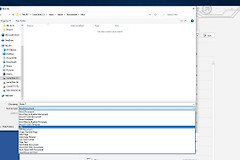
文件名不要含有斜杠、冒号、星号、问号、引号、尖括号或竖线。路径过深、名称过长也会造成保存异常。Word默认保存为 .docx。需要其他格式,可在【另存为】的保存类型中选择相符格式。有宏的文件应保留支持宏的格式,避免只为解决保存问题而丢失内容。
本机资源不足
提示权限、内存或磁盘空间错误,确认本机磁盘有可用空间,关闭不必要的程序,再保存到本地目录测试。新建的空白文档也无法保存,问题更可能在Word或系统环境,而不是某一份文档。
共同编辑时处理上传失败和冲突
| 出现的状态 | 对应处理 |
|---|---|
| 上传失败 | 保存副本,避免丢失本地编辑。 |
| 发生冲突 | 在【解析】中逐项接受或拒绝更改。 |
共享文档出现【上传失败】,保存副本,并重新打开在线文档,把需要保留的修改补回服务器副本。出现冲突提示,选择【解析】,在冲突视图中逐项留意更改,再接受或拒绝对应修改。这样比同时覆盖彼此的版本更容易确认最终内容。
只看到“正在保存”或上传挂起,保持Word打开并留意网络连接。恢复同步后核对文件版本。不要在网络不稳定期间连续建立多个同名副本,以免之后无法判断哪一份包含最新编辑。
验证已经恢复保存
| 验证动作 | 应看到的结果 |
|---|---|
| 从新位置重新打开 | 文件可以正常载入。 |
| 留意最后改动 | 文字、图片和批注完整。 |
完成处理后关闭当前文档,从新的保存位置重新打开,留意最后修改的文字、图片和批注是否完整。检查副本可正常打开并保存,再决定是否替换原文件。保留一份带日期的副本,后续发生同步冲突或误覆盖时仍能找回内容。